Cómo restablecer un iPhone sin perder información importante
Así puedes devolver tu iPhone a un estado limpio sin perder datos personales ni configuraciones esenciales
Qué es AirDrop y por qué es una de las funciones más útiles del ecosistema Apple
He probado la afeitadora Metz de viaje y ya es una básica en mi maleta
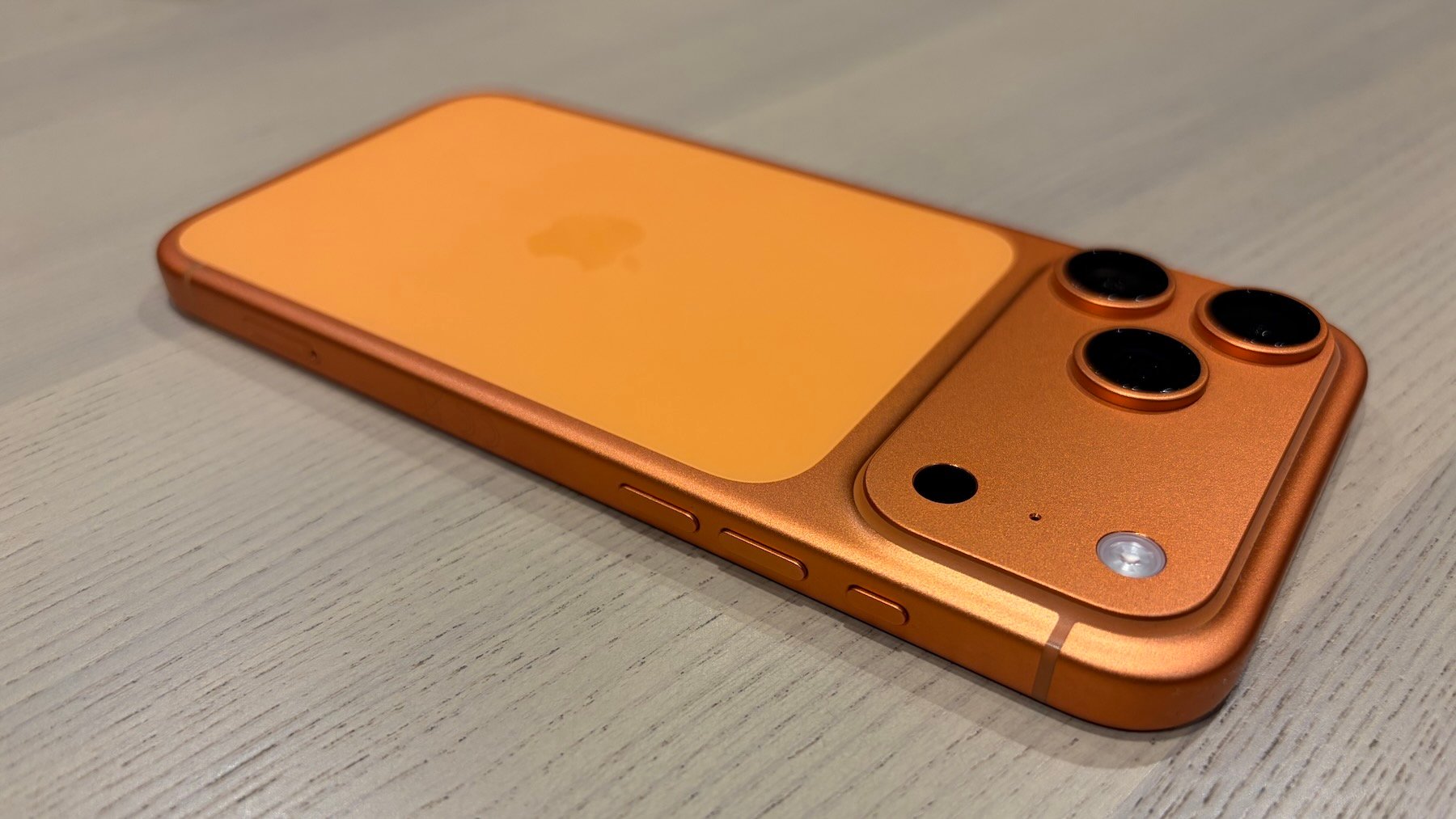

Restablecer un iPhone suele generar bastante miedo entre los usuarios, sobre todo por la idea de perder fotos, conversaciones o aplicaciones importantes. Sin embargo, Apple hace que todo sea seguro y sencillo, siempre que se sigan los pasos adecuados. Entender cómo restablecer un iPhone correctamente es clave cuando el móvil empieza a ir lento, aparecen errores extraños o una actualización no ha salido del todo bien.
Qué revisar antes de restablecer el iPhone
Lo primero que hay que tener claro es que no todos los tipos de restablecimiento hacen lo mismo. Hay opciones pensadas para solucionar problemas de funcionamiento sin tocar tus datos personales, y otras más radicales que permiten empezar desde cero recuperándolo todo después.
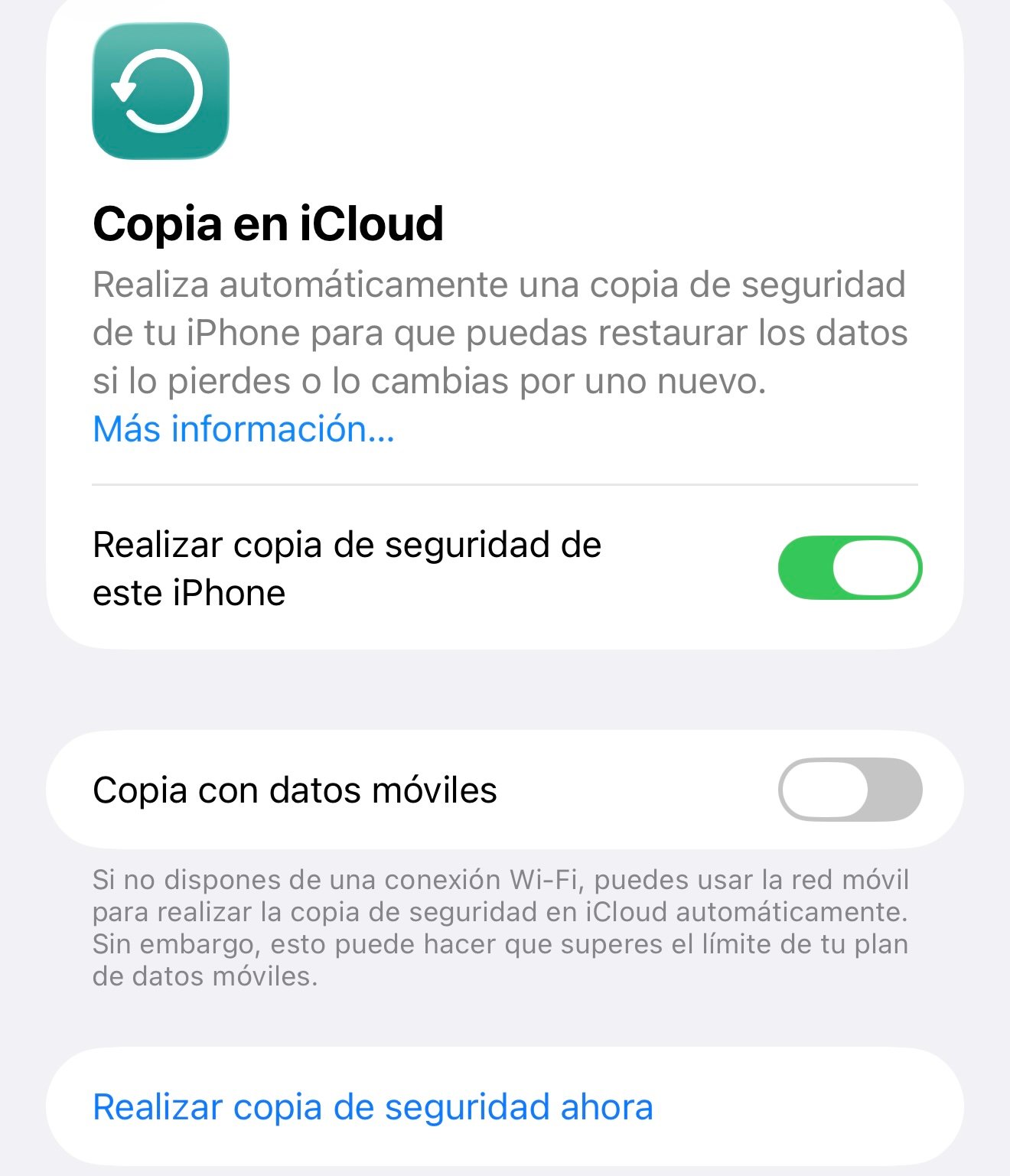
Antes de hacer cualquier cambio, conviene asegurarse de que el iPhone cuenta con una copia de seguridad reciente. Es el paso más importante del proceso y el que marca la diferencia entre un susto y una recuperación sin sobresaltos. Desde Ajustes, tocando en tu nombre y entrando en iCloud, puedes comprobar cuándo se hizo la última copia.
 Captura: Nacho Grosso
Si no está actualizada, lo mejor es forzar una nueva con el móvil conectado a WiFi y al cargador. Esa copia incluirá fotos, vídeos, mensajes, ajustes del sistema y datos de aplicaciones compatibles, lo que permite restaurar el dispositivo prácticamente tal y como estaba antes del restablecimiento.
Restablecer ajustes sin borrar datos: la opción más segura
Una vez hecho esto, hay que entender la diferencia entre restablecer ajustes y borrar el contenido del iPhone. Si el problema es de rendimiento, conexión o comportamiento del sistema, la opción más recomendable es restablecer solo los ajustes. Esta acción elimina configuraciones de red, ubicación o privacidad, pero mantiene intactos tus datos personales, incluidas fotos, mensajes y aplicaciones.
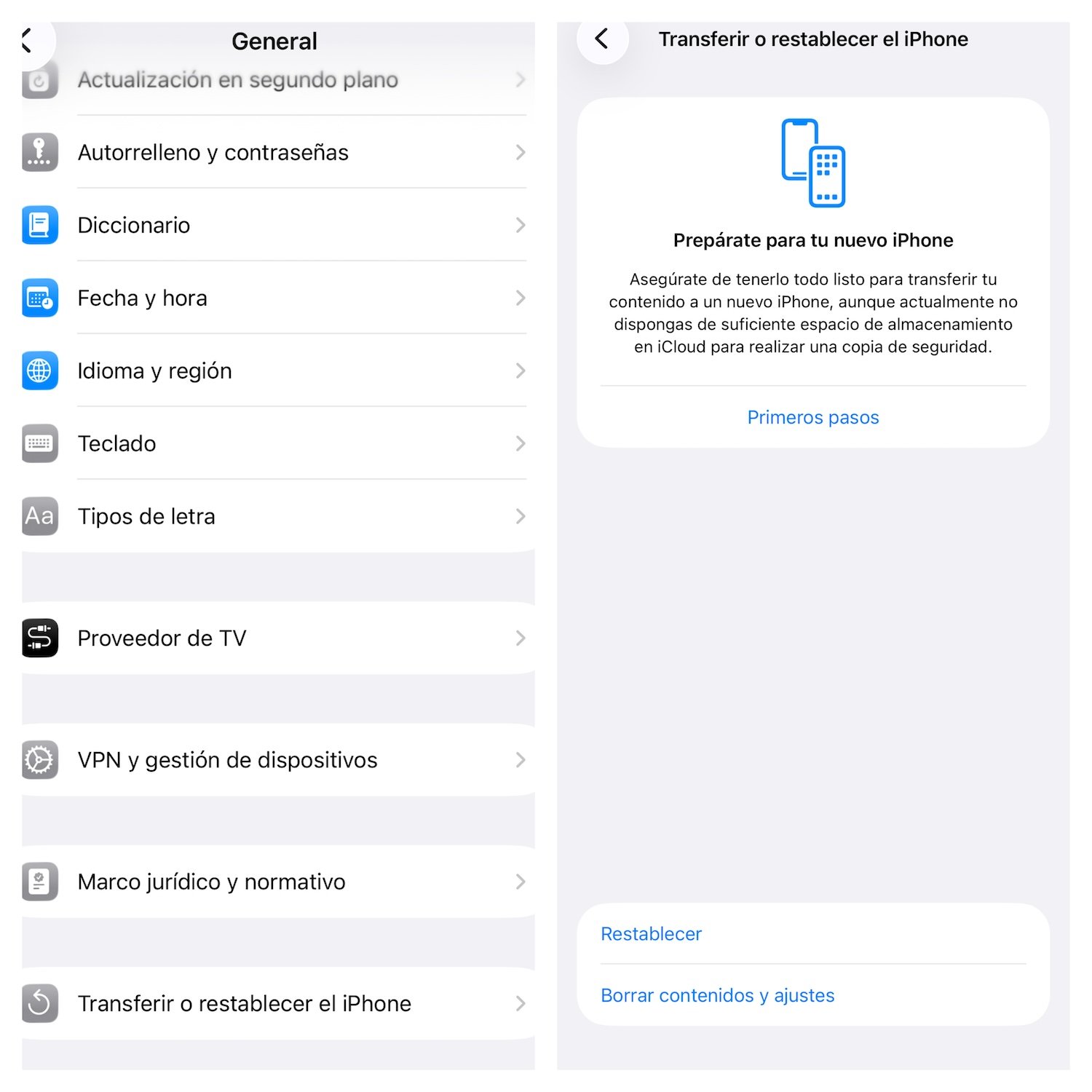
Para hacerlo, basta con ir a Ajustes, entrar en General y acceder al apartado “Transferir o restablecer iPhone”. Dentro, selecciona “Restablecer” y luego “Restablecer ajustes”. El iPhone se reiniciará y, tras unos minutos, volverá a arrancar con todo tu contenido intacto.
 Captura: Nacho Grosso
Es una solución muy eficaz para errores comunes tras actualizaciones, problemas con el WiFi o comportamientos anómalos del sistema, y suele ser suficiente en la mayoría de casos.
Borrar el iPhone y recuperar toda la información después
Si el objetivo es más profundo, por ejemplo dejar el iPhone completamente limpio pero conservar toda la información después, entonces sí es necesario borrar contenidos y ajustes. En este caso, el sistema guía paso a paso para confirmar que existe una copia de seguridad reciente antes de continuar.
Tras borrar el dispositivo, el iPhone se inicia como nuevo y durante la configuración inicial ofrece la opción de restaurar desde una copia de iCloud. Al iniciar sesión con tu Apple ID, el sistema recupera aplicaciones, fotos, mensajes y ajustes tal y como estaban antes. Aunque algunos contenidos pueden tardar un poco más en descargarse, el proceso es automático y bastante transparente para el usuario.
Conviene tener en cuenta que durante la restauración las apps se instalan de forma progresiva, especialmente las que gestionan grandes volúmenes de datos. También es importante, si usas un Apple Watch vinculado, comprobar previamente que este tenga su copia de seguridad actualizada.
Saber cómo restablecer un iPhone correctamente es especialmente útil tras actualizaciones problemáticas, cuando el móvil empieza a fallar sin motivo claro o cuando el almacenamiento se descontrola. No es un proceso que deba hacerse con frecuencia, pero bien ejecutado puede devolver al dispositivo una sensación de fluidez muy cercana a la del primer día.
Lo último en Tecnología
-

Qué hacer cuando Google Fotos deja de sincronizar las imágenes
-
Por qué los mini PC le están quitando el sitio a la torre de sobremesa
-
Wi-Fi 6, Wi-Fi 6E y Wi-Fi 7: diferencias y qué necesitas realmente
-
Norton VPN Standard, análisis de una VPN pensada para viajar con seguridad
-
Los ciberdelincuentes atacan cuando nadie mira, y una pyme no puede vigilar las 24 horas





Últimas noticias
-
El percance de Leonor con el Toisón de Oro antes del himno y el «estás perfecta» de la Reina Letizia que lo arregla todo en el Día de la Hispanidad
-
Cuándo empieza el Premier Pádel de Milán P1: así queda el cuadro, horarios y cómo ver por televisión en directo los partidos
-
Nicolas Cage sabe por qué no volverá a trabajar con Amazon tras la cancelación de ‘Spider-Noir’: «No soy un actor favorable a la IA»
-
Otra remontada de Jódar para alcanzar los octavos de Shanghái
-
12 de octubre, en directo: última hora del Día de la Hispanidad, horario del desfile militar, calles cortadas, manifestaciones y reacciones