Cómo iniciar Windows en modo seguro
Cómo actuar ante un terremoto
Cómo hacer una captura de pantalla en Windows: el método infalible paso a paso
Cómo hacer un nudo de corbata paso a paso: guía fácil para principiantes
Cuando tenemos algún problema en nuestro ordenador, puede que una de las soluciones sea formatear Windows y comenzar de cero, pero en otras ocasiones, podemos establecer el «modo seguro» que nos permitirá enfrentar problemas como, por ejemplo, que un programa no se inicie o que directamente afecte a que Windows funcione correctamente. Veamos a continuación, paso a paso y de manera fácil cómo iniciar Windows en modo seguro y además para las distintas versiones de Windows, 7, 8 y 10.
Pasos para iniciar Windows 7 en modo seguro
- Lo primero de todo es que reiniciar tu ordenador.
- Antes de entrar en el estado normal de Windows 7, presiona F8 repetidamente en tu teclado hasta que aparezca Windows 7 Advanced Boot Options en la pantalla.
- Ahora inicia sesión en tu PC como administrador, luego podrás hacer algunos cambios en el sistema o manejar los «drivers» o controladores en modo seguro.
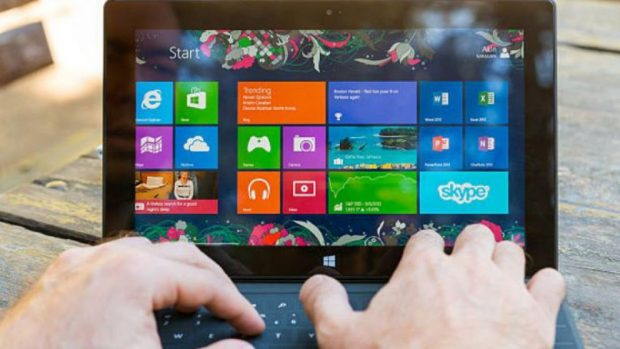

Pasos para iniciar Windows 8 en modo seguro
La opción de Windows 7 de presionar F8 a veces no funciona bien en Windows 8, por lo que es posible que necesitemos usar otro método para iniciar en modo seguro en Windows 8.
Método uno
- Ingresa el inicio avanzado en la pantalla de inicio de Windows, luego presiona «Enter» para ver los resultados de búsqueda.
- Elige la categoría de configuración, luego la opción de búsqueda de opciones de inicio avanzadas.
- Haz clic en «Reiniciar ahora» en la categoría de inicio avanzado.
- En la pantalla de inicio avanzado, elige la opción «Solucionar problemas».
- Elige «Opciones avanzadas», luego «Configuración de inicio».
- Elige la opción «Reinicio» y luego «Modo Seguro» y espera mientras se inicia el sistema.
- Inicia sesión como administrador y tu ordenador estará en modo seguro.
Si crees que es demasiado complicado todo lo explicado tenemos otro método que explicamos a continuación:
Método dos
- Reinicia tu ordenador. Cuando llegues a la pantalla de inicio de sesión, presiona Shift mientras seleccionas «Encendido> Reiniciar».
- Después de reiniciar, habrá una pantalla en la que verás que aparecen varias opciones, selecciona «Solucionar problemas> Opciones avanzadas> Configuración de inicio> Reiniciar».
- Luego solo sigue los pasos del método uno, y podrás ingresar al modo seguro con éxito en Windows 8.
Pasos para iniciar Windows 10 en modo seguro
Es relativamente fácil iniciar en modo seguro en Windows 10, solo debes seguir los siguientes pasos:
- Presiona las teclas «Win + I» para abrir tu panel de configuración, luego elige «Actualizar y Seguridad».
- Selecciona «Recuperación> Inicio avanzado> Reiniciar».
- Después de reiniciar, aparecerá la pantalla «Elige una opción», y después de esto tendrás que seleccionar la opción de «Solucionar problemas> Opciones avanzadas> Configuración de inicio>».
- Ahora tienes que reiniciar. Después de reiniciar, verás que aparece una lista de opciones. Selecciona 4 o F4 para iniciar tu ordenador en modo seguro.
- Si necesitas usar Internet, selecciona 5 o F5 para Modo seguro con redes.
Temas:
- Ordenadores
- Windows
Lo último en ¿Cómo se hace?
-
Cómo actuar ante un terremoto
-
Cómo hacer una captura de pantalla en Windows: el método infalible paso a paso
-
Cómo hacer un nudo de corbata paso a paso: guía fácil para principiantes
-
Cómo vaciar calabazas para Halloween: los mejores trucos para vaciarla
-
El truco de la OCU para elegir las naranjas más ricas en el supermercado: no falla
Últimas noticias
-
Colosal: el Metropolitano recibe al Atlético con una bandera de España gigante y el lema «defended lo que amamos»
-
Si Sánchez desacata al Supremo, las elecciones no serán democráticas
-
El Gobierno no garantiza que pueda sacar a los ‘nietos’ del censo antes del 29-N como le exige el Supremo porque «es complejo»
-
Robert De Niro, 83 años: «A los 40 decidí tomar como referencia a los bailarines: ellos trabajan, practican y ejercitan»
-
La Champions tampoco indulta a Julián Álvarez: el Metropolitano vuelve a dedicarle una sonora pitada