No tienes que borrar fotos para solucionar el problema de espacio en tu móvil Android; en realidad tienes que encontrar la basura oculta que casi nadie conoce
A diferencia de un ordenador con una única papelera de reciclaje, Android distribuye estos archivos eliminados entre diferentes aplicaciones
El primer aspecto que hay que entender es que Android no cuenta con una única papelera centralizada
Otra zona que puede pasar desapercibida es Archivos de Google
Diego Fernández, ingeniero químico coincide con limpiadores del hogar: "El bicarbonato de sodio y el vinagre blanco son inútiles para limpiar la lavadora"
Los técnicos de calefacción lo aclaran y advierten a los ciudadanos: una cosa es la revisión de la caldera y otra es la inspección del gas obligatoria
Ferran Adrià, cocinero español (64 años) no se muerde la lengua: "La sal es mucho más mala para la salud que cualquier estabilizante"
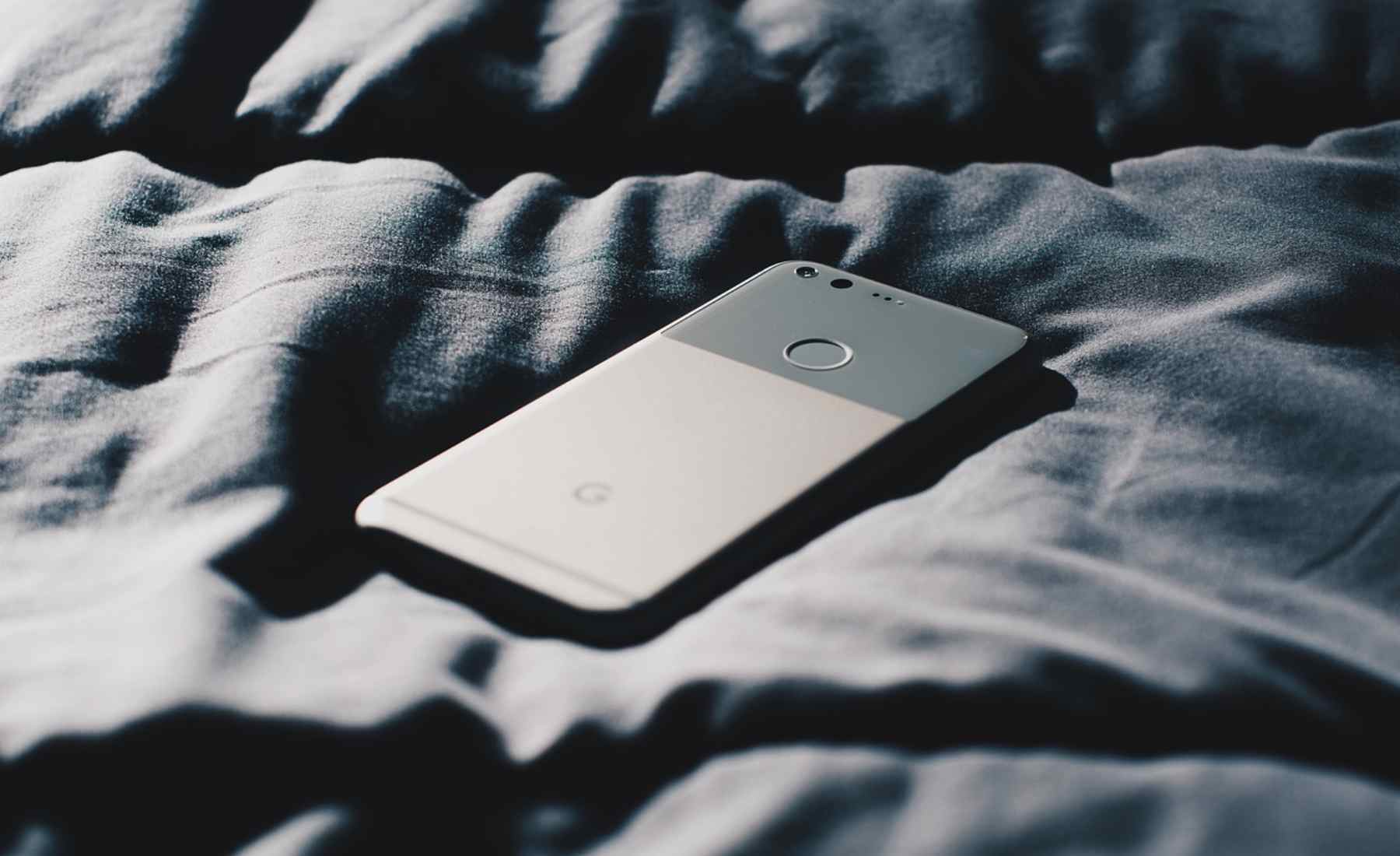
Borrar fotos del móvil Android parece una acción definitiva: se selecciona la imagen, se pulsa sobre el icono de la papelera y el archivo desaparece de la galería. Sin embargo, en muchos casos todavía queda almacenado durante semanas en algún rincón del dispositivo o de la aplicación utilizada para gestionarlo. A diferencia de un ordenador con una única papelera de reciclaje, Android distribuye estos archivos eliminados entre diferentes aplicaciones. Google Fotos, Google Drive, Archivos de Google y las herramientas de Samsung pueden conservarlos durante un tiempo determinado, ocupando un espacio que el usuario cree haber recuperado.
Esta situación puede explicar por qué un teléfono continúa mostrando poco almacenamiento disponible incluso después de realizar una limpieza aparentemente completa. Según explica Centrum, cada aplicación puede disponer de su propia papelera y los archivos permanecen allí hasta que se eliminan automáticamente o el usuario vacía ese espacio manualmente. En el caso de borrar fotos, la diferencia puede ser considerable. Desde la empresa Beck destrucción confidencial de documentos señalan además que eliminar archivos de manera definitiva puede ser importante cuando contienen información privada, especialmente antes de prestar, donar o entregar un teléfono a otra persona.
La basura oculta de un móvil Android al borrar fotos
¿Dónde está la basura oculta de Android?
El primer aspecto que hay que entender es que Android no cuenta con una única papelera centralizada. Cada aplicación puede gestionar sus propios elementos eliminados y aplicar sus propios plazos de conservación. Esto significa que borrar fotos desde una aplicación no necesariamente elimina todos los archivos asociados de otras herramientas del teléfono.
En Google Fotos, la ruta indicada es Colección y, después, Papelera. Las fotografías y vídeos con copia de seguridad pueden permanecer allí hasta 60 días, mientras que determinados elementos sin copia de seguridad tienen un periodo de conservación de 30 días.
En Google Drive, la papelera se encuentra desde Menú y Papelera. Los archivos permanecen durante 30 días antes de eliminarse automáticamente. Mientras tanto, continúan contabilizando dentro del espacio de almacenamiento disponible en la cuenta.
¿Cómo vaciar la papelera de Google Fotos?
Si lo que quieres es liberar espacio ocupado por fotografías que ya has eliminado, abre Google Fotos y entra en la sección correspondiente a la Papelera. Desde allí podrás revisar los elementos antes de eliminarlos definitivamente.
Beck destrucción confidencial de documentos también explica que, en Google Fotos, existe la posibilidad de entrar en la cuenta de Google, acceder a Biblioteca y posteriormente a Papelera para utilizar la opción de vaciado.
«Esta acción es diferente de enviar una fotografía a la papelera: al vaciarla, los elementos dejan de conservarse en ese contenedor», mencionan los expertos. A su vez, recomiendan comprobar previamente que no existe ninguna imagen que quieras recuperar, ya que la eliminación definitiva impide utilizar posteriormente la papelera como lugar de recuperación.
Archivos de Google y carpetas ocultas
Otra zona que puede pasar desapercibida es Archivos de Google. Según Centrum, desde Menú y Papelera se pueden localizar los elementos eliminados, como al borrar fotos, que tienen un periodo de retención de 30 días. La aplicación puede conservar físicamente esos archivos en una carpeta interna denominada FilesByGoogleTrash.
«Por tanto, cuando el almacenamiento del teléfono continúa lleno, no basta necesariamente con revisar la galería. También puede ser útil comprobar esta papelera y eliminar su contenido si ya no necesitas recuperarlo», aseguran miembros de Centrum.
Archivos de Google dispone además de una sección de limpieza que permite localizar archivos duplicados, imágenes que pueden resultar innecesarias, elementos temporales y aplicaciones que ya no utilizas.
La papelera oculta de Samsung también ocupa espacio
Los móviles Samsung cuentan con sus propias herramientas de gestión. En la Galería, la ruta es Menú y Papelera, donde los elementos eliminados pueden permanecer durante 30 días. También existe una papelera asociada a Mis archivos.
En dispositivos con One UI 6, Centrum señala además el acceso desde Ajustes, Cuidado del dispositivo, Gestión de almacenamiento y Papelera de reciclaje. Revisar estos apartados puede resultar especialmente útil cuando se han eliminado grandes cantidades de fotografías, vídeos o documentos.
¿Cómo eliminar archivos ocultos del móvil?
Las papeleras no son el único lugar que merece atención. Desde Beck advierten de la existencia de archivos ocultos que pueden permanecer en la memoria interna. Para localizarlos, es necesario activar desde los ajustes del dispositivo la opción destinada a mostrar archivos ocultos.
Una vez visibles, el usuario puede revisar las carpetas del teléfono y eliminar aquellos elementos que ya no necesite. También recomienda comprobar los archivos basura mediante Archivos de Google, entrando en Borrar, Archivos no deseados y Ver archivos no deseados.
¿Cómo liberar espacio después de borrar fotos?
Si después de vaciar las papeleras el almacenamiento sigue siendo insuficiente, Google Fotos dispone de una función denominada Liberar espacio. Esta herramienta permite eliminar del teléfono fotografías y vídeos que ya cuentan con una copia segura en la nube.
También puedes recurrir a las herramientas de limpieza de Archivos de Google para detectar duplicados y archivos innecesarios. En Samsung, la gestión del almacenamiento permite revisar diferentes categorías y controlar elementos como la caché de las aplicaciones.
Temas:
- Android
Lo último en Curiosidades
-

Diego Fernández, ingeniero químico coincide con limpiadores del hogar: «El bicarbonato de sodio y el vinagre blanco son inútiles para limpiar la lavadora»
-
Los técnicos de calefacción lo aclaran y advierten a los ciudadanos: una cosa es la revisión de la caldera y otra es la inspección del gas obligatoria
-
Ferran Adrià, cocinero español (64 años) no se muerde la lengua: «La sal es mucho más mala para la salud que cualquier estabilizante»
-
Colocar una bolsa con arena para gatos dentro del armario: para qué sirve y qué beneficios tiene en tu hogar
-
Las expertas en limpieza están de acuerdo: «El programa ECO de la lavadora utiliza menos energía, aunque gaste más tiempo para el lavado»





Últimas noticias
-
Predicción del horóscopo para Aries hoy, sábado 31 de octubre de 2026
-
Diego Fernández, ingeniero químico coincide con limpiadores del hogar: «El bicarbonato de sodio y el vinagre blanco son inútiles para limpiar la lavadora»
-
Los técnicos de calefacción lo aclaran y advierten a los ciudadanos: una cosa es la revisión de la caldera y otra es la inspección del gas obligatoria
-
Predicción del horóscopo para Piscis hoy, sábado 31 de octubre de 2026
-
Accidente de tren de Toledo, en directo: número de fallecidos y heridos, causas y última hora de los audios antes del choque en vivo online hoy