Mezcla de audio iOS: cómo activarla en el iPhone para mejorar el sonido de tus vídeos
La mezcla de audio iOS permite mejorar voces, reducir ruido de fondo y cambiar el ambiente de un vídeo
Opera One convierte el navegador en una pantalla extra: YouTube, Twitch y volumen al 500%
El Ninebot MAX G3 E de Segway que apuesta por comodidad, autonomía y mucha seguridad

La mezcla de audio iOS es una de esas funciones que pueden pasar desapercibidas, pero que marcan una diferencia clara cuando grabamos vídeos con el iPhone. No sirve para cambiar la imagen, ni para aplicar un filtro visual, sino para editar el sonido después de haber grabado. Su utilidad es sencilla: hacer que las voces se entiendan mejor, reducir parte del ruido de fondo y adaptar el ambiente sonoro al tipo de vídeo que queremos compartir.
Qué es la mezcla de audio de iOS
Esta opción aparece dentro de la app Fotos, en el menú de edición de vídeo. Es decir, no hace falta abrir iMovie, CapCut ni ninguna aplicación externa para probarla. Basta con grabar un vídeo compatible, abrirlo en Fotos y entrar en el apartado Mezcla de audio.
La mezcla de audio es una herramienta que permite modificar cómo se escucha el sonido de un vídeo grabado con el iPhone. En lugar de limitarse al audio original, iOS ofrece varios modos pensados para situaciones diferentes: mantener el sonido tal como fue capturado, dar prioridad a las voces que aparecen en pantalla, reducir reverberación o crear una sensación más cinematográfica.
La clave está en que el iPhone registra información de audio que después puede procesarse en la edición. Por eso no es una función pensada para cualquier vídeo antiguo ni para todos los modelos. Para que aparezca y funcione correctamente, el clip debe haberse grabado en un iPhone compatible y con la configuración adecuada.
Cómo activar la mezcla de audio en el iPhone
Antes de grabar, conviene revisar que el iPhone está configurado para capturar audio espacial. Para hacerlo, abre Ajustes, entra en Cámara, toca Grabar sonido y selecciona Audio espacial. Esta configuración permite que el móvil recoja más información sonora y que después puedas editarla desde Fotos.
Una vez grabado el vídeo, sigue estos pasos:
- Abre la app Fotos en el iPhone.
- Selecciona el vídeo que quieres editar.
- Toca el botón de edición, representado por el icono de los controles deslizantes.
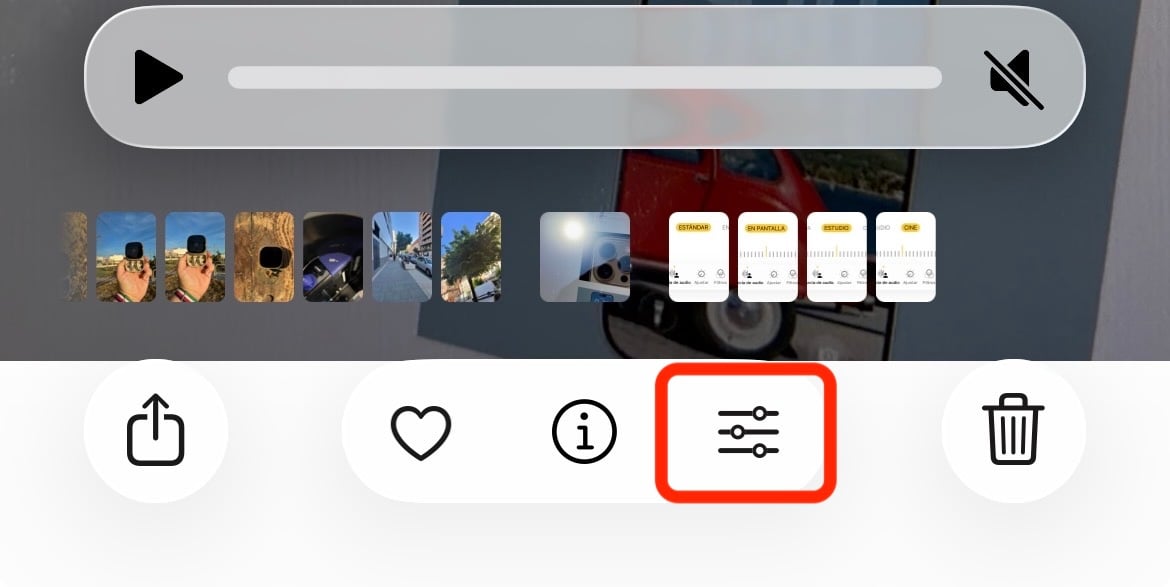 Captura: Nacho Grosso
- En la barra inferior, pulsa Mezcla de audio.
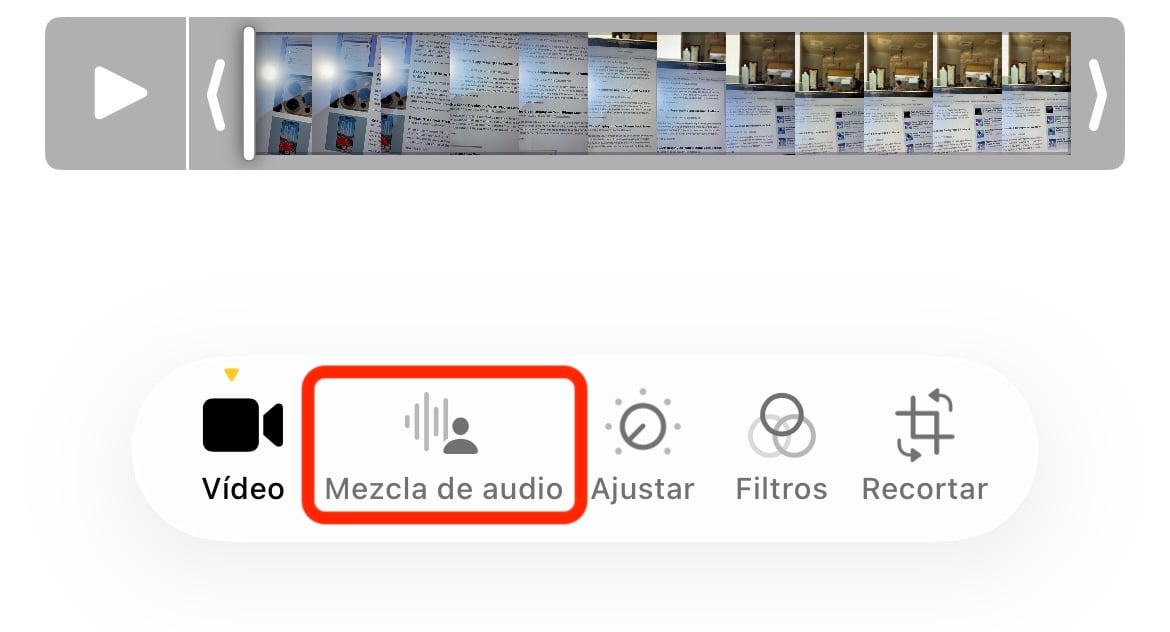 Captura: Nacho Grosso
- Elige uno de los modos disponibles: Estándar, En pantalla, Estudio o Cine.
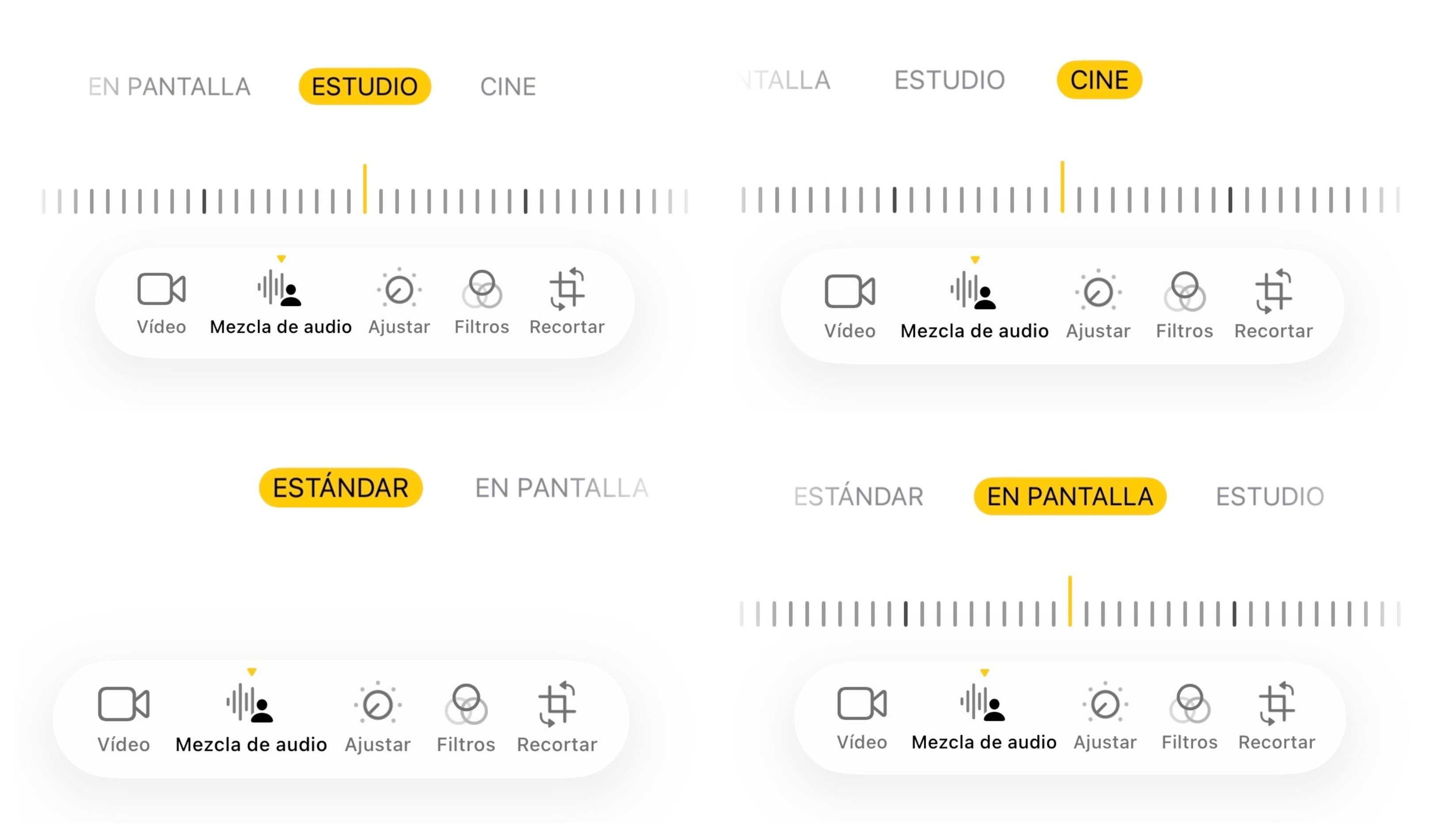 Captura: Nacho Grosso
- Usa el regulador para aumentar o reducir la intensidad del efecto.
- Cuando el resultado te convenza, toca OK para guardar los cambios.
Si no ves la opción Mezcla de audio, lo más probable es que el vídeo no se haya grabado con audio espacial o que el modelo de iPhone no sea compatible con esta función.
Qué hace cada modo de mezcla de audio
Estándar mantiene el audio original del vídeo. Es la opción más fiel a lo que se grabó y resulta útil cuando el ambiente es importante, por ejemplo, en conciertos, viajes, naturaleza o escenas donde no queremos que iOS modifique demasiado el sonido.
En pantalla reduce sonidos y voces procedentes de fuentes que no aparecen dentro del encuadre. Es muy útil para grabaciones en la calle, vídeos hablando a cámara, entrevistas improvisadas o situaciones en las que hay gente hablando alrededor. Si la persona protagonista está visible en el plano, este modo ayuda a que su voz gane presencia.
Estudio reduce ruido de fondo y reverberación. Es el modo más interesante para vídeos en interiores, habitaciones con eco, clips de explicación, tutoriales o contenido tipo podcast. La voz suena más cercana y limpia, aunque no conviene abusar del regulador si el audio original ya era bueno.
Cine coloca las voces en una pista frontal y mantiene parte del ambiente alrededor. Es una buena opción para vídeos más narrativos, escenas de viaje, momentos familiares o clips en los que queremos conservar sensación de espacio sin que las voces se pierdan.
Cómo mejora el audio de tus vídeos
La mejora principal está en la claridad. Muchos vídeos grabados con móvil fallan no por la imagen, sino por el sonido, ruido de tráfico, viento, voces de fondo, eco en una habitación o distancia excesiva entre la persona y el teléfono. La mezcla de audio ayuda a corregir parte de esos problemas sin tener que volver a grabar.
Si el audio está saturado, si hay muchísimo viento o si la voz está demasiado lejos, el resultado tendrá límites. Aun así, para vídeos rápidos de redes sociales, tutoriales, entrevistas informales o clips familiares, puede ser suficiente para que el contenido suene bastante mejor.
El consejo es probar siempre varios modos antes de guardar. En muchos casos, Estudio será el más eficaz si lo importante es la voz. Para vídeos en exteriores con mucho movimiento, En pantalla puede funcionar mejor. Y si el sonido ambiental aporta valor, Cine suele ofrecer un resultado más natural que eliminarlo todo.
Consejos para obtener un mejor resultado
Escucha el vídeo con auriculares antes de guardar los cambios. El altavoz del iPhone puede engañar, sobre todo con ruidos bajos o reverberación. También conviene no llevar el regulador al máximo por sistema. Un efecto demasiado fuerte puede hacer que la voz suene artificial.
Otro truco útil es comparar siempre con Estándar. Así sabrás si el cambio realmente mejora el vídeo o si simplemente lo hace sonar distinto. La mezcla de audio no consiste en aplicar el modo más agresivo, sino en encontrar el equilibrio adecuado para cada escena.
Cuándo merece la pena usarla
La mezcla de audio iOS merece la pena cuando grabas personas hablando, tutoriales, vídeos para redes, entrevistas rápidas, clips en interiores con eco o escenas con ruido de fondo. Es una herramienta sencilla, pero muy práctica para mejorar el resultado final sin conocimientos de edición.
Convierte la app Fotos en un pequeño editor de sonido integrado en el iPhone. Y esa es su mayor ventaja: no necesitas aprender una aplicación nueva, solo entrar en el vídeo, tocar Mezcla de audio y elegir el modo que mejor encaje con lo que quieres contar.
Temas:
- iPhone
Lo último en Tecnología
-

El Roadster de Tesla despega con propulsores de SpaceX, pero no llegará hasta 2028
-
Esto es lo que pasa con tus datos cuando los usas con una inteligencia artificial
-
Los anillos inteligentes frente a los relojes: qué miden y qué no
-
El prefijo 400 delatará desde el sábado las llamadas comerciales antes de que descuelgues
-
La NASA recibe hoy una nave con experimentos para fabricar retinas artificiales y estudiar el alzhéimer





Últimas noticias
-
En los años 80 un buque vació su agua de lastre en los Grandes Lagos: 40 años después EEUU ofrece 200.000 dólares de premio a quien solucione la plaga de mejillones que han causado
-
«Vendimos nuestra casa, dejamos nuestros trabajos y nos mudamos a Albania: no queríamos esperar hasta la jubilación para empezar a vivir»
-
Marruecos está bombeando agua del Atlántico hasta el Sáhara para transformar 5.200 hectáreas de arena en campos de cultivo
-
Los expertos instan a rociar vinagre alrededor del inodoro con frecuencia en casa: para qué sirve y por qué recomiendan hacerlo
-
Una joven de 20 años compra una casa por 9.000 € en el pueblo de su abuela en Cuenca y sólo reformar el tejado le cuesta más que la vivienda