Cómo configurar el ecualizador de los AirPods para que suenen como a ti te gusta
Un perfil de sonido propio desde Ajustes, sin instalar aplicaciones y con un botón para volver atrás cuando quieras
El JBL Pulse 6 quiere animar la fiesta y, cuando termina, hacer de lámpara de mesilla
Opera es el primer navegador con eSIM de viaje integrada y datos de regalo desde mañana
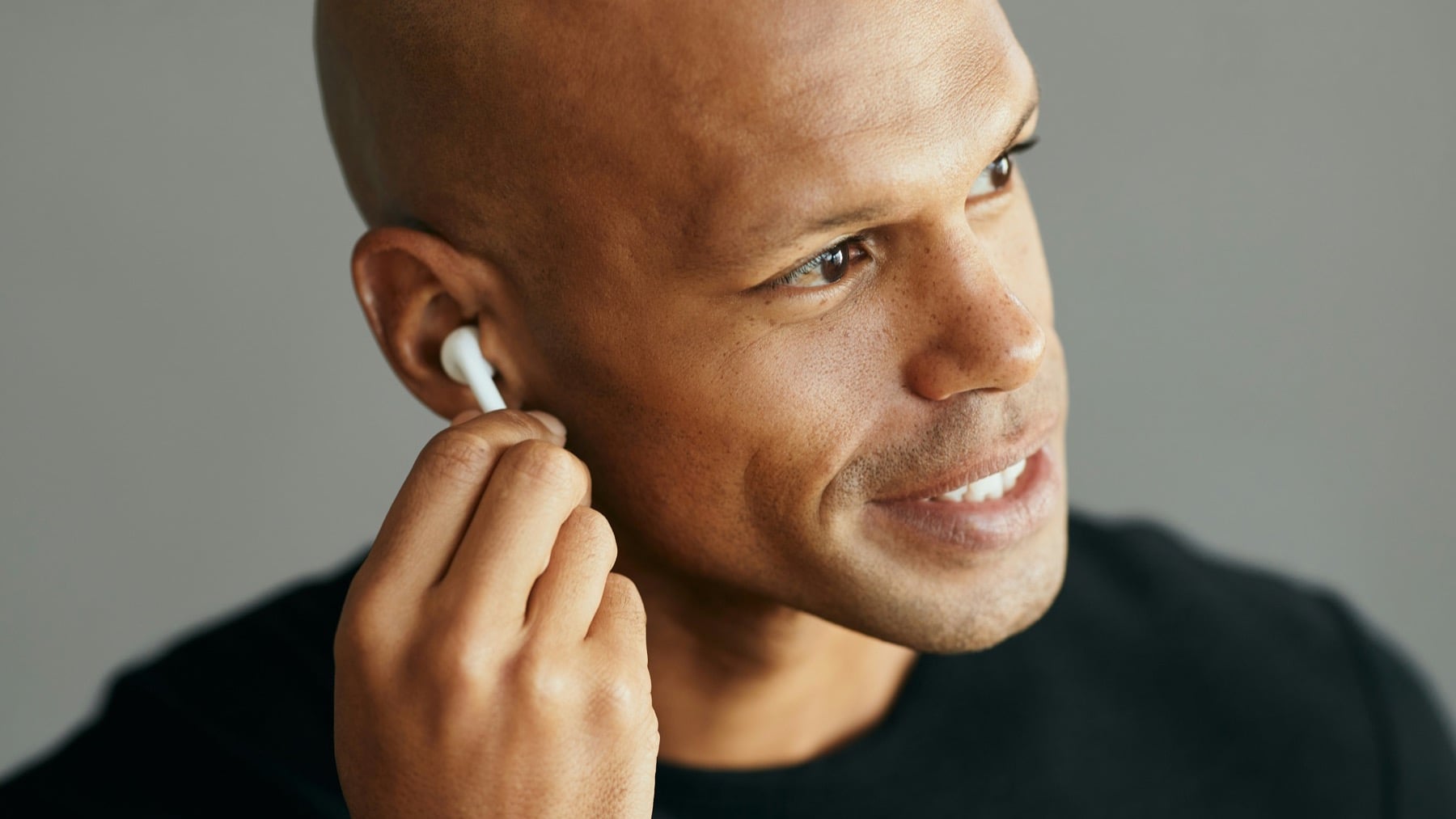

Cada oído tiene sus manías. Hay quien quiere graves con empuje para el rock o el death metal, quien necesita voces claras para los pódcast y quien busca agudos más brillantes para la música clásica. El ecualizador de los AirPods, disponible con iOS 27, permite repartir el sonido a gusto de cada uno. Apple sostiene que sus auriculares están diseñados para reproducir el sonido con la máxima fidelidad, una afirmación de marca que cada usuario juzgará con sus oídos. Quien prefiera otro perfil tiene ahora una herramienta integrada en Ajustes, sin apps de terceros.
Qué necesitas antes de tocar nada
El ecualizador es una función de software, pero no llega a todos los auriculares. Funciona con los AirPods Pro 2, tanto en su versión con Lightning como con USB-C, los AirPods Pro 3, los AirPods 4, los AirPods 5 y los AirPods Max 2.
Además hace falta un iPhone con iOS 27 instalado y el firmware de los AirPods actualizado. La actualización es la 9A348, o la 9A350 en los AirPods 5, y se instala sola cuando los auriculares cargan dentro del alcance de un dispositivo Apple conectado a wifi.
Cuatro toques hasta el ecualizador
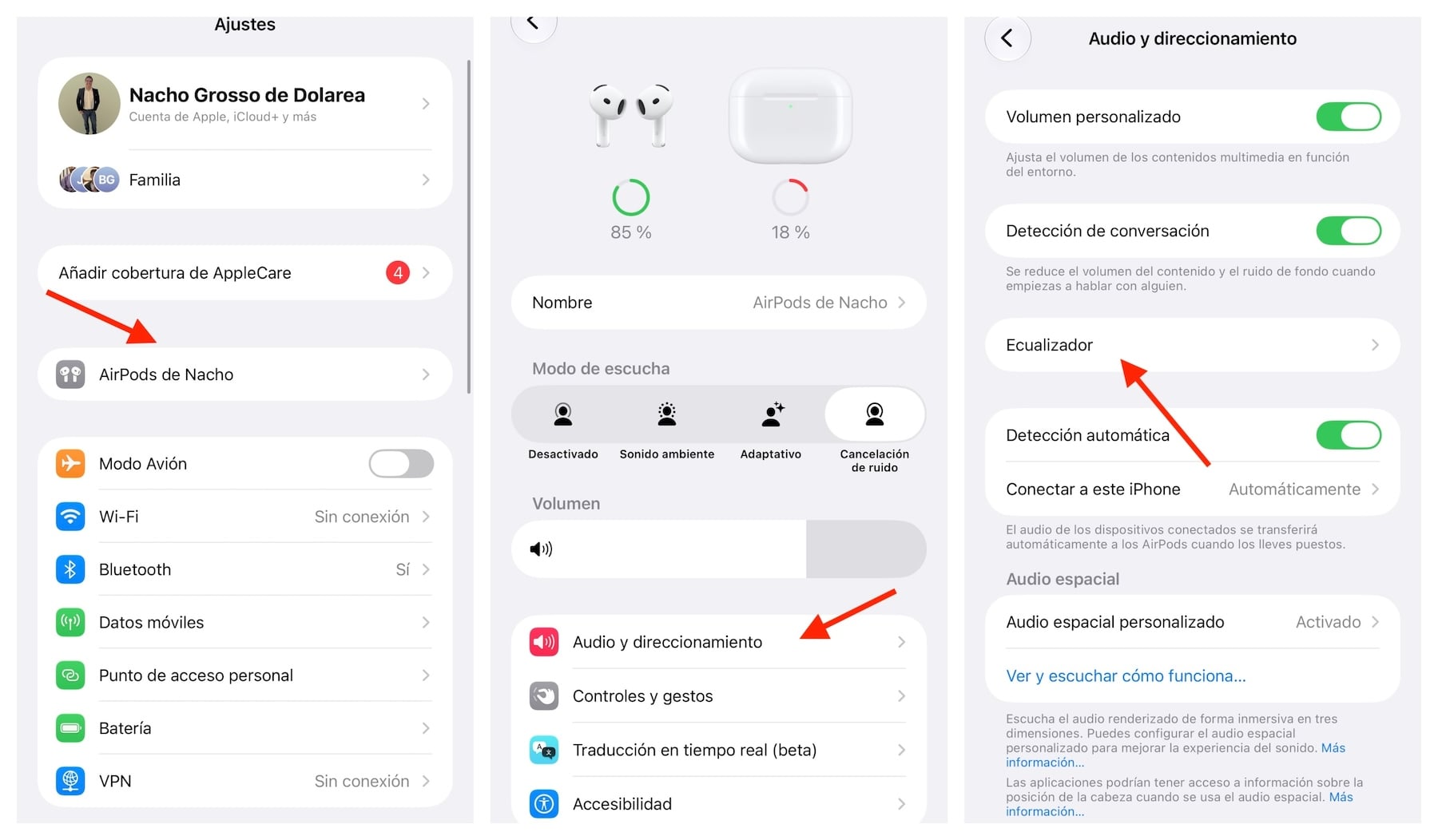
Con los AirPods conectados al iPhone, la ruta es Ajustes > nombre de tus AirPods > Audio y direccionamiento > Ecualizador > Personalizado, y se recorre en cuatro pasos.
 Captura: Nacho Grosso
- Abre Ajustes y toca el nombre de tus AirPods, que aparece en la parte alta de la pantalla, debajo de tu cuenta de Apple.
- Entra en Audio y direccionamiento, un apartado situado debajo del modo de escucha y del control de volumen.
- Pulsa Ecualizador, entre Detección de conversación y Detección automática.
- Elige Personalizado en lugar de Recomendado.
 Captura: Nacho Grosso
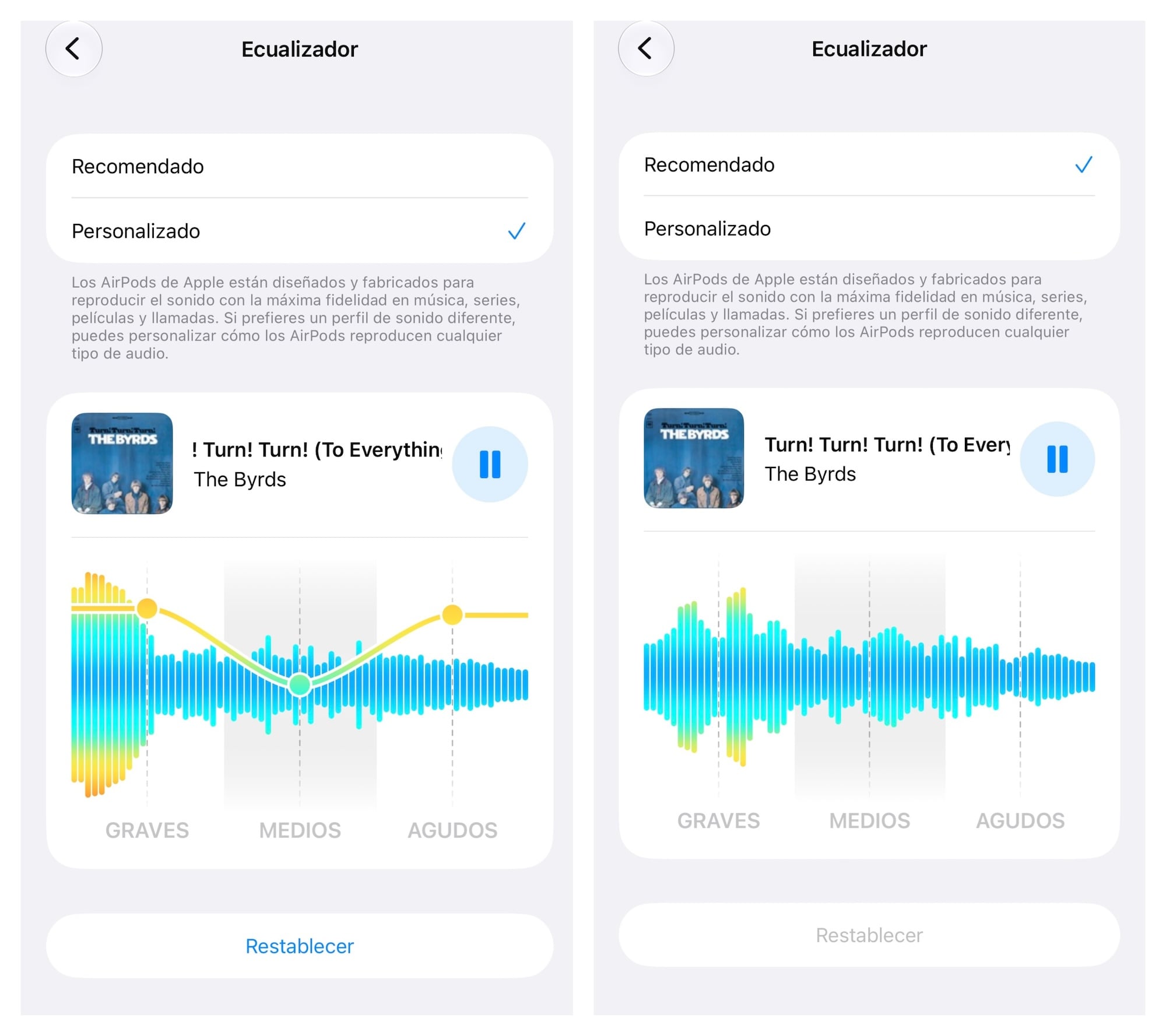
Recomendado es el perfil que viene marcado al principio. Mientras no lo cambies, los AirPods suenan como los configuró Apple.
Tres puntos para mover todo el sonido
Al elegir Personalizado aparece una gráfica con tres bandas de frecuencia, graves a la izquierda, medios en el centro y agudos a la derecha. Cada una tiene un punto sobre una curva amarilla que se arrastra hacia arriba para reforzar esa franja y hacia abajo para atenuarla.
Debajo hay un pequeño reproductor con botón de pausa para probar el resultado con música mientras se mueven los puntos. Los cambios se aplican en tiempo real. A mí me gusta el perfil en forma de V o de sonrisa que los aficionados al audio conocen desde hace décadas, y da más pegada al bombo y más brillo a los platos a costa de apartar un poco las voces.
Mover poco para no romper la canción
La tentación de subirlo todo es comprensible, pero lo razonable es moverse poco. Un par de pasos pequeños en graves y agudos cambian el carácter del sonido más de lo que parece, y unos graves excesivos suelen tapar las voces.
Una buena forma de afinar es probar con tres canciones que se conozcan al dedillo, una con mucho bajo, otra con una voz protagonista y otra, por ejemplo, con instrumentos acústicos. Si algo suena raro en las tres, el problema está en el ajuste y no en la música.
Si el resultado no convence, el botón Restablecer devuelve el ajuste original. Aparece activo cuando Personalizado está seleccionado y se queda en gris al volver a Recomendado.
Donde el ecualizador se queda corto
La principal limitación es el número de bandas. Con solo tres, el control es más grueso que en los ecualizadores de nueve o más bandas que ofrecen algunas apps de audio, donde se puede reforzar una frecuencia concreta sin tocar el resto.
Para la mayoría de usuarios, tres controles y un botón de reinicio bastan para corregir unos AirPods algo flojos de graves o demasiado planos. Quien busque un ajuste fino seguirá necesitando herramientas externas.
Lo último en Tecnología
-

Primeras impresiones del iPhone Duo, una apuesta fuerte de Apple en un mercado de plegables ya consolidado
-
Varios empleados de TikTok avisaron de los riesgos para los menores, y sus declaraciones salen ahora a la luz
-
Cómo crear imágenes de Halloween con IA que parezcan sacadas de una película de terror
-
La NASA ya sabe cómo volverá a pisar la Luna, y no será con Artemis III
-
Spotify aparta 50 millones de canciones basura de tus recomendaciones y ya ha borrado otras 75 millones





Últimas noticias
-
Qué quiere decir el proverbio egipcio: «Quien te ama será capaz de tragarse piedras por ti; quien te odia deseará que cometas un error»
-
La dura confesión de Carla Bruni sobre sus adicciones: «Tiene algo de morboso que no se puede ignorar»
-
Adiós a las paredes blancas de siempre: los expertos en interiorismo confirman la nueva tendencia para los salones este 2027
-
La psicología lo confirma: las personas que conservan los recuerdos de la infancia de sus hijos no es por nostalgia, más bien lo utilizan para regular su estado de ánimo
-
Los expertos en bricolaje advierten: «Antes de aplicar una pintura antigoteras para impermeabilizar, hay que consolidar la superficie que hay debajo para que se adhiera bien»