Cómo saber si hay un extraño conectado al WiFi de tu casa: el truco infalible que te lo desvela en minutos
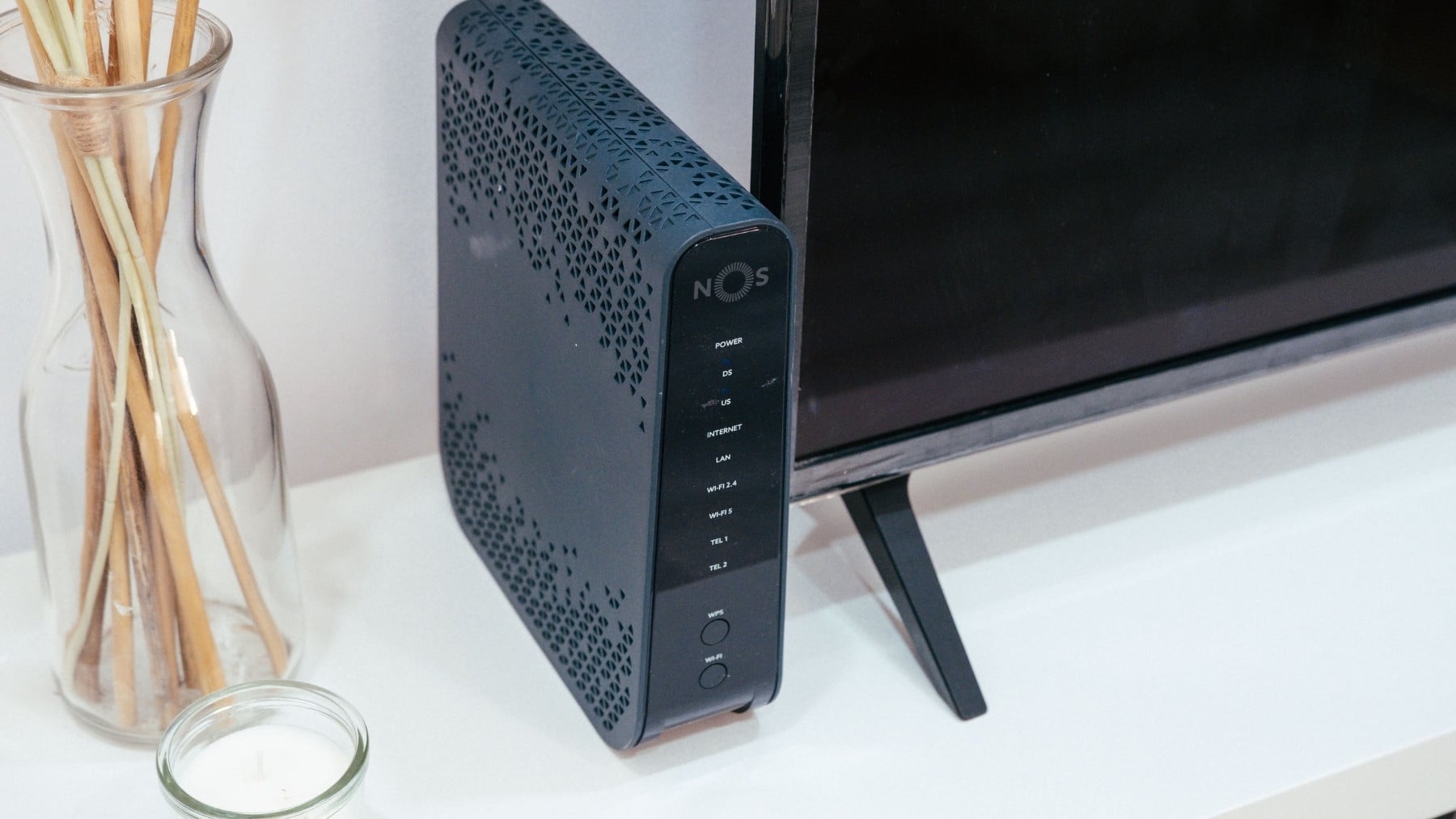

Una conexión a Internet que de pronto empieza a funcionar con mayor lentitud, sufre cortes continuos o pierde estabilidad puede indicar que hay más dispositivos de los previstos conectados a la red WiFi. Muchas veces, el problema no se debe al proveedor del servicio, sino a equipos desconocidos que han conseguido acceder a la red doméstica y están consumiendo parte del ancho de banda. Por suerte, hoy en día existen formas muy sencillas de comprobar qué dispositivos están utilizando la red WiFi.
«El router es uno de los dispositivos más importantes de cualquier hogar, ya que gestiona toda la conexión a Internet y actúa como puerta de entrada a la red doméstica. A pesar de ello, suele ser uno de los equipos más olvidados en materia de seguridad. Es habitual que, una vez instalado, apenas se vuelva a revisar su configuración y se pasen por alto medidas básicas de protección, como mantener actualizado su firmware», señala el INCIBE.
¿Cómo saber si hay alguien conectado al router de tu casa?
La forma más fiable de comprobar quién está utilizando tu red es acceder al panel de configuración del router y revisar el listado de dispositivos conectados. Desde ahí podrás ver todos los equipos que están usando la conexión en ese momento. Para hacerlo, sigue estos pasos:
- Escribe la dirección IP del router en el navegador. Las más habituales son 192.168.0.1, 192.168.1.1 o 10.0.0.1.
- Inicia sesión con el nombre de usuario y la contraseña del router. Si nunca los has cambiado, es posible que sean admin/admin, aunque también suelen aparecer en una etiqueta del propio dispositivo o en el manual.
- Accede al apartado denominado «Dispositivos conectados», «Clientes DHCP», «Red local» o una sección con un nombre similar.
- Revisa el listado de equipos activos. Normalmente se muestran datos como la dirección IP, la dirección MAC, el nombre del dispositivo y, en algunos modelos, el fabricante.
En los routers más modernos, especialmente en los sistemas WiFi Mesh, este proceso resulta todavía más sencillo. Las aplicaciones oficiales de los fabricantes permiten consultar desde el móvil todos los dispositivos conectados, identificar cada uno de ellos e incluso pausar o bloquear el acceso a aquellos que no reconozcas.
Consejos prácticos
Además de revisar de forma periódica qué dispositivos están conectados a la red, es recomendable aplicar algunas medidas de seguridad para reducir el riesgo de accesos no autorizados:
- Cambia la contraseña del WiFi de forma periódica y utiliza una clave larga, única y difícil de adivinar. Lo ideal es que tenga al menos 16 caracteres y combine letras mayúsculas y minúsculas, números y símbolos especiales. Además, conviene evitar nombres propios, fechas de nacimiento, palabras del diccionario o cualquier dato personal que pueda relacionarse con el propietario de la red. Por ejemplo, una contraseña robusta podría ser: R7!mL#28qV@xP4zN.
- Configura el router para usar el protocolo de seguridad WPA3 o, si no está disponible, WPA2, ya que ofrecen una mejor protección frente a intrusos.
- Activa el filtrado por dirección MAC si tu router lo permite, de modo que solo puedan conectarse los dispositivos previamente autorizados.
- Deshabilita la función WPS cuando no sea necesaria, ya que puede convertirse en una vía de acceso para terceros si está activada.
Red WiFi para invitados
Muchos routers actuales permiten crear una red WiFi para invitados, una conexión independiente de la red doméstica principal. Esta opción resulta muy útil cuando se desea ofrecer acceso a internet a visitas sin que puedan acceder a los ordenadores, móviles, impresoras, archivos compartidos u otros dispositivos conectados a la red local. Además, ayuda a reducir el riesgo de infecciones por virus o malware y minimiza la posibilidad de que se produzcan accesos no autorizados o fugas de información.
Para configurarla, basta con acceder al panel de administración del router y dirigirse al apartado de configuración inalámbrica o Wireless. Dependiendo del fabricante y del modelo, la función puede aparecer con nombres como Guest WiFi, Guest Network o Virtual Access Point. Desde ese menú es posible crear una segunda red inalámbrica con un nombre (SSID) distinto al de la red principal y protegerla con una contraseña diferente. De este modo, los invitados podrán navegar por internet sin tener acceso a los dispositivos ni a los datos almacenados en la red doméstica.
Finalmente, el INCIBE advierte: «En la configuración de los router, normalmente vienen 3 modalidades de cifrado: WEP, WPA y WPA2. Pero actualmente existe una que es más robusta y que es la que se recomienda habilitar: WPA2-PSK. Al ser la más actual, podría darse el caso que algún dispositivo no fuera compatible con esta modalidad, de ser tu caso, se puede habilitar el cifrado mixto WPA/WPA2-PSK.
Lo que no se debe tener configurado bajo ningún concepto es el cifrado WEP, ya que no es seguro y alguien con los conocimientos necesarios podría robar la contraseña de la wifi en poco tiempo. Afortunadamente, los routers más modernos, no suelen traer configurada esta opción por defecto, no obstante, es importante revisarlo».
Temas:
- OKD
- Tecnología
- Trucos
- wifi
Lo último en Tecnología
-

eufy by Anker E35, un robot aspirador y fregador que se ocupa también del mantenimiento
-
Primeras impresiones del iPhone Duo, una apuesta fuerte de Apple en un mercado de plegables ya consolidado
-
Varios empleados de TikTok avisaron de los riesgos para los menores, y sus declaraciones salen ahora a la luz
-
Cómo crear imágenes de Halloween con IA que parezcan sacadas de una película de terror
-
La NASA ya sabe cómo volverá a pisar la Luna, y no será con Artemis III



Últimas noticias
-
Cuándo es el Rafa Jódar – Tabilo del ATP 500 de Basilea 2026: a qué hora empieza y dónde ver el partido por TV en directo gratis
-
Lula se impone a Bolsonaro y a todos los sondeos y gana unas elecciones cuyo recuento se detuvo más de dos horas
-
Miles de venezolanos salen a las calles para recibir a María Corina Machado al grito de «Queremos elecciones»
-
Así queda la clasificación del Mundial de F1 tras el Gran Premio de Estados Unidos en Austin
-
Almeida inyectará casi 200 millones en la empresa municipal de Vivienda: aumenta un 14,4% su presupuesto en plena crisis