Cómo hacer una copia de seguridad de verdad y no confiar sólo en la nube
Tener fotos o archivos sincronizados no siempre significa que tus datos estén realmente a salvo
Cómo liberar espacio en el móvil: este es el truco definitivo para ganar 10 GB sin borrar fotos
Vender agentes de IA: el nuevo negocio del humo que imita la burbuja de las criptomonedas
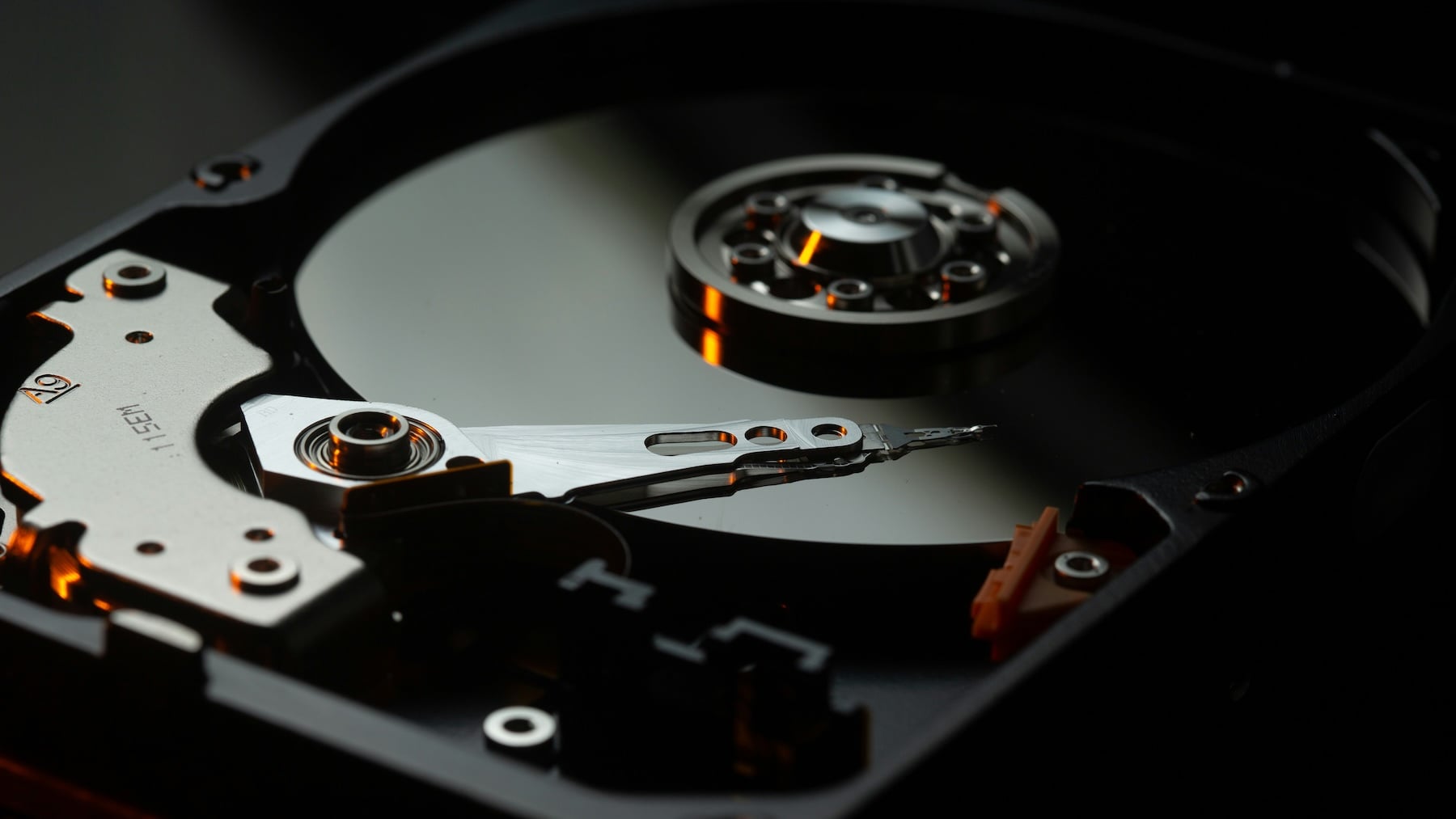

Muchos creen que por usar iCloud, Google Fotos o OneDrive ya tiene resuelto el problema de sus datos y no siempre es así. Tener archivos en la nube puede servir para acceder a ellos desde varios dispositivos o para mantenerlos sincronizados, pero eso no equivale automáticamente a contar con una copia de seguridad completa. Apple lo explica con bastante claridad, la copia de seguridad de iCloud guarda la información del dispositivo que no esté ya sincronizada con iCloud, lo que deja claro que sincronizar y hacer copia no son exactamente lo mismo.
Dónde está la diferencia de verdad
La sincronización está pensada para que un archivo, una foto o una nota aparezca actualizada en todos tus dispositivos. Eso es muy cómodo, pero también implica que un borrado accidental, un cambio erróneo o ciertos problemas de cuenta pueden propagarse. Una copia de seguridad, en cambio, busca que puedas recuperar la información si algo sale mal, ya sea por robo, avería, error humano o fallo del sistema. Por ejemplo, el INCIBE insiste en que una política de copias útil no consiste solo en guardar datos, sino también en definir cómo se restauran y en comprobar que la recuperación funciona.
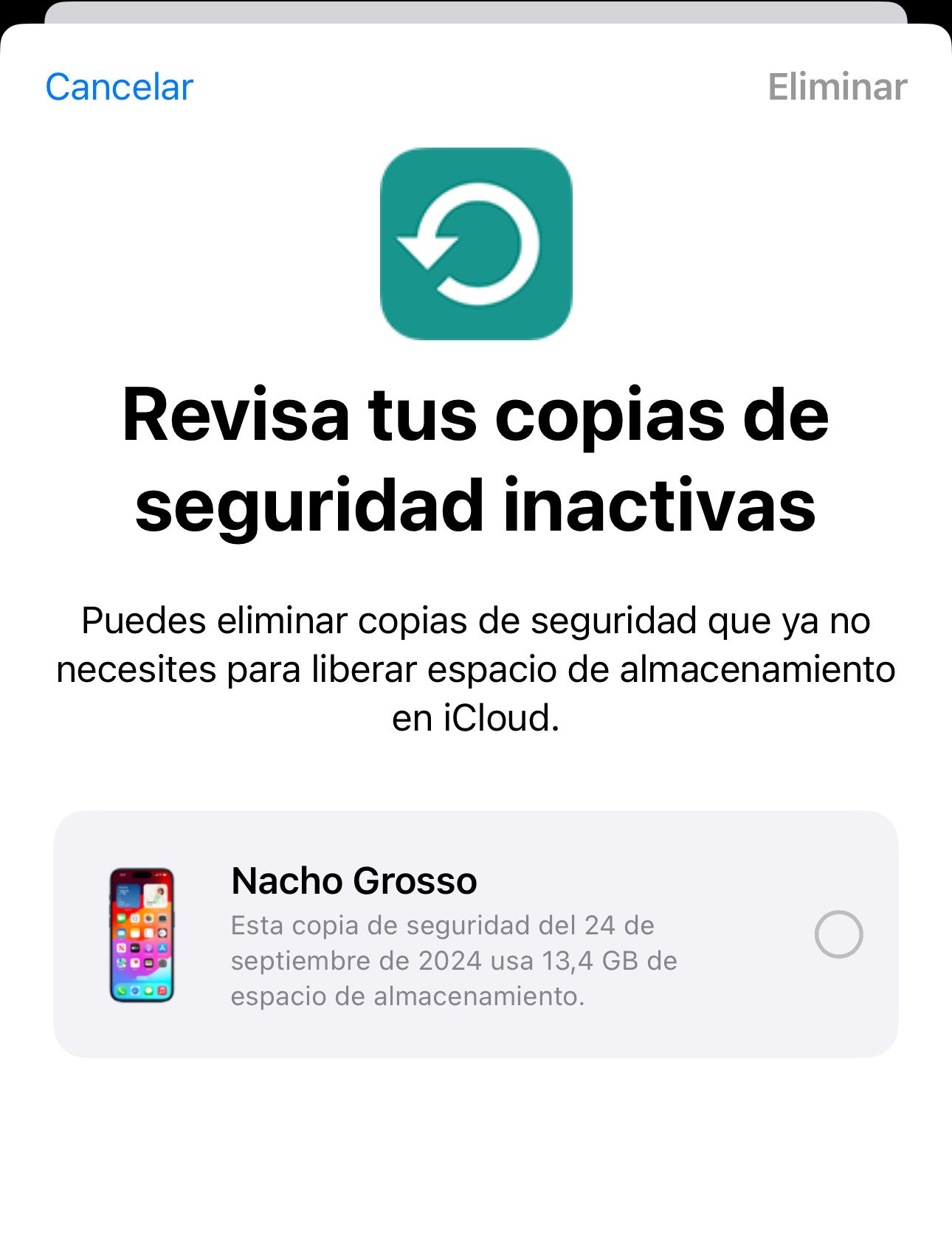 Captura: Nacho Grosso
Qué deberías guardar de verdad
La tentación habitual es pensar solo en las fotos, pero una copia de seguridad seria va bastante más allá. Conviene proteger documentos, vídeos, contactos, notas, archivos de trabajo, configuraciones importantes y, en el caso del móvil, una copia del dispositivo o al menos de la parte crítica. Google distingue también entre la copia del teléfono y otros contenidos, como fotos, vídeos o contactos, que se sincronizan por sus propios servicios. En los Pixel, por ejemplo, Google explica expresamente que fotos, vídeos y contactos van por separado respecto a la copia del dispositivo.
La nube ayuda, pero no debería ser tu único salvavidas
Lo más sensato no es elegir entre nube o disco externo, sino combinar ambas cosas. Una fórmula bastante razonable para un usuario corriente pasa por tener una copia en la nube para lo cotidiano y otra local para lo importante, ya sea en un ordenador, un disco externo o un NAS si el volumen de archivos es alto. Es recomendable establecer periodicidad, decidir dónde se alojan las copias y hacer pruebas periódicas para verificar su integridad.
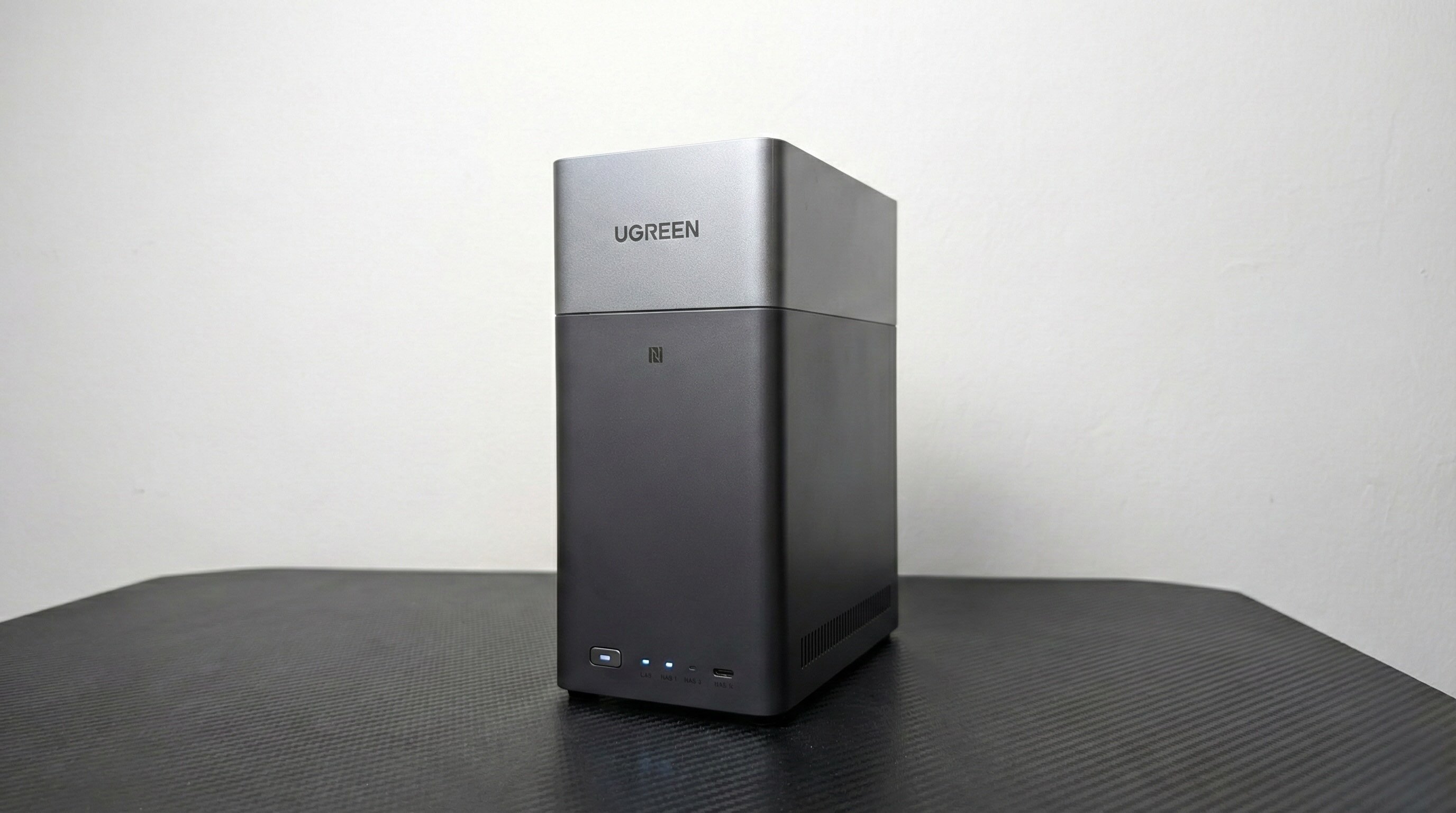 Foto: Nacho Grosso
Cómo hacerlo en iPhone y Android sin complicarte la vida
En iPhone, Apple permite realizar copia en iCloud o en un ordenador. La copia de iCloud incluye la información y los ajustes almacenados en el dispositivo que no estén ya sincronizados con iCloud, mientras que ciertos elementos, como las fotos si usas Fotos en iCloud, siguen otra lógica. En Android, Google permite activar la copia desde los ajustes del sistema y revisar qué datos entran en ella. En ambos casos conviene mirar con calma qué se está guardando exactamente y no dar por hecho que todo está cubierto por defecto.
Y en el ordenador pasa algo parecido
En Windows, Microsoft impulsa la copia de determinadas carpetas del equipo con OneDrive y la aplicación Copia de seguridad de Windows permite respaldar carpetas de usuario como Escritorio, Documentos, Imágenes, Vídeos o Música. Es útil, pero tampoco conviene confundirlo con una copia total e independiente de todo el sistema. Para mucha gente será suficiente para lo esencial del día a día, pero si tienes archivos de trabajo delicados o años de fotos, una segunda copia fuera del equipo sigue siendo una medida mucho más prudente.
El error más común no es no hacer copias, sino no revisarlas nunca
Hay usuarios que sí tienen copia automática activada, pero no saben cuándo fue la última, qué incluye o si podrían recuperar sus datos mañana mismo. Ese es el fallo clásico. Por eso merece la pena dedicar diez minutos a revisar ajustes, comprobar la fecha de la última copia y pensar qué archivos no te puedes permitir perder. La tranquilidad no la da ver un icono de nube en pantalla, sino saber que, si un día se rompe el móvil o muere el portátil, tus datos importantes siguen estando donde tienen que estar y puedes recuperarlos sin dramas.
Lo último en Tecnología
-

El Roadster de Tesla despega con propulsores de SpaceX, pero no llegará hasta 2028
-
Esto es lo que pasa con tus datos cuando los usas con una inteligencia artificial
-
Los anillos inteligentes frente a los relojes: qué miden y qué no
-
El prefijo 400 delatará desde el sábado las llamadas comerciales antes de que descuelgues
-
La NASA recibe hoy una nave con experimentos para fabricar retinas artificiales y estudiar el alzhéimer





Últimas noticias
-
En los años 80 un buque vació su agua de lastre en los Grandes Lagos: 40 años después EEUU ofrece 200.000 dólares de premio a quien solucione la plaga de mejillones que han causado
-
«Vendimos nuestra casa, dejamos nuestros trabajos y nos mudamos a Albania: no queríamos esperar hasta la jubilación para empezar a vivir»
-
Marruecos está bombeando agua del Atlántico hasta el Sáhara para transformar 5.200 hectáreas de arena en campos de cultivo
-
Los expertos instan a rociar vinagre alrededor del inodoro con frecuencia en casa: para qué sirve y por qué recomiendan hacerlo
-
Una joven de 20 años compra una casa por 9.000 € en el pueblo de su abuela en Cuenca y sólo reformar el tejado le cuesta más que la vivienda