Cómo editar un PDF sin salir de WhatsApp: te explicamos la función paso a paso
Una novedad disponible en la versión web
Cómo crear una contraseña que ningún hacker puede romper (y recordarla)
WhatsApp ya tiene nombres de usuario: reserva el tuyo antes de que te lo quiten
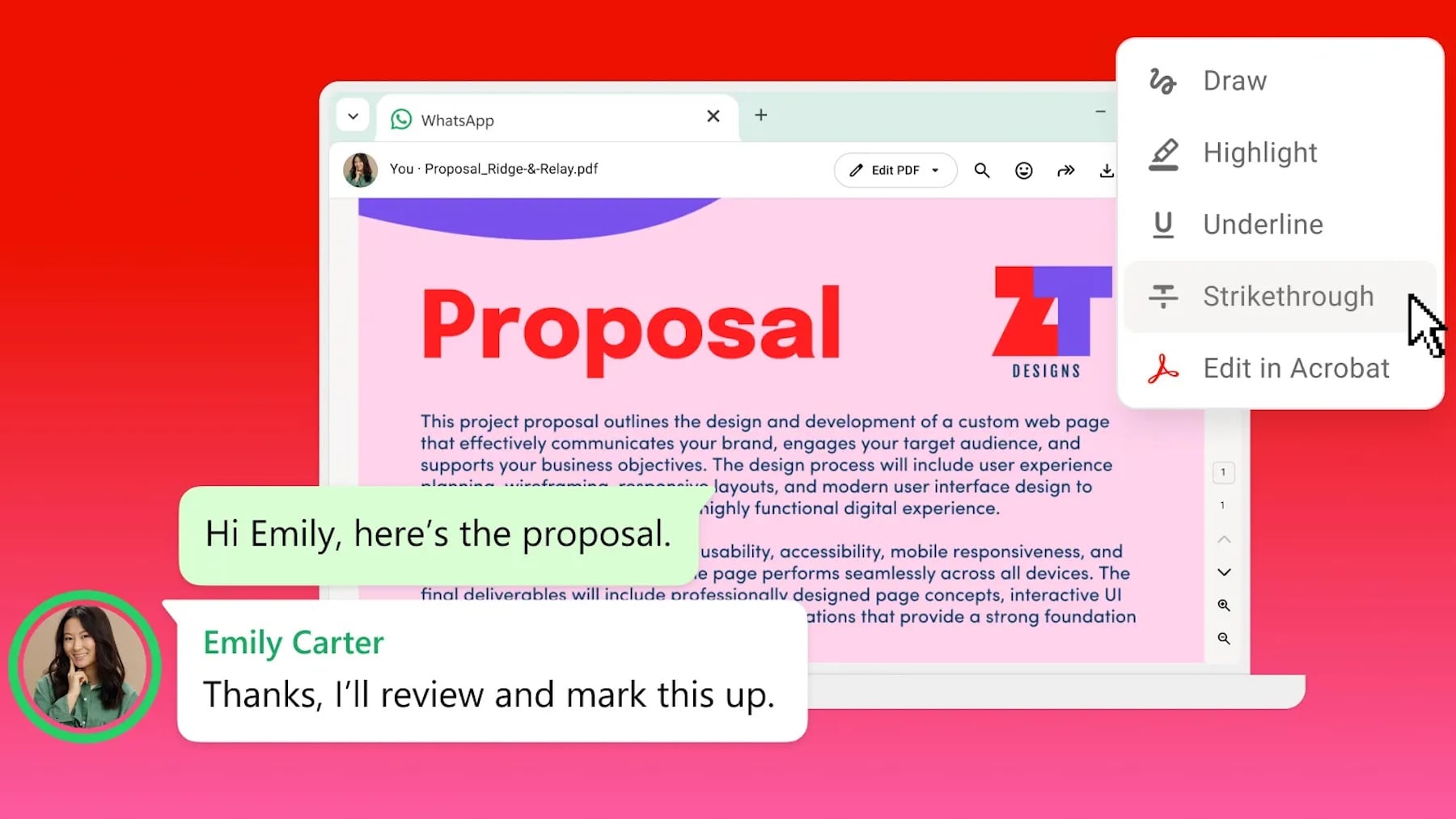

Hasta ahora, revisar un PDF que llegaba por WhatsApp significaba descargarlo, abrirlo en otra aplicación, anotarlo, guardarlo y volver al chat para reenviarlo. Ese rodeo se ha terminado, al menos para una parte de los usuarios. WhatsApp ha integrado Adobe Acrobat directamente en su interfaz, de forma que el documento se abre, se subraya y se comenta sin abandonar la conversación.
La función la anunciaron Meta y Adobe el pasado 22 de julio y ya está activa. Conviene aclarar de entrada una limitación importante, por ahora solo funciona en WhatsApp Web y en la aplicación de WhatsApp para Windows. Ni la app de Android ni la de iPhone la incorporan todavía, y Meta no ha dado fecha para que llegue al móvil.
Qué permite hacer exactamente
Al abrir un PDF recibido en un chat, el archivo ya no se descarga sin más. Se despliega en un visor de Adobe Acrobat integrado en la propia ventana de WhatsApp. Ahí dentro, de forma gratuita y sin necesidad de crear una cuenta de Adobe, se puede resaltar y subrayar texto, tachar contenido, añadir comentarios y notas, dibujar sobre el documento y abrir PDF protegidos con contraseña.
Son herramientas de anotación, no de edición profunda. Sirven para marcar un contrato antes de firmarlo, señalar una errata en un trabajo o dejar comentarios sobre una propuesta, pero no para reescribir el texto del documento ni para reorganizar sus páginas.
Paso a paso, cómo anotar un PDF en el chat
- Abre WhatsApp Web (web.whatsapp.com) o la app de WhatsApp para Windows y entra en la conversación donde está el PDF.
- Toca sobre el archivo. En lugar de descargarse, se abrirá en el visor integrado de Acrobat, dentro de la misma ventana.
- Si el PDF tiene contraseña, WhatsApp la pedirá en ese momento, sin necesidad de salir del chat para desbloquearlo.
- Usa la barra de herramientas del visor para subrayar, resaltar, tachar o añadir comentarios donde lo necesites.
- Cuando termines, envía el documento anotado de vuelta al mismo chat desde el propio visor, sin tener que buscarlo de nuevo en tus archivos.
El resultado es que el PDF original, las anotaciones y la conversación sobre ellas quedan en el mismo hilo, como un historial único del documento.
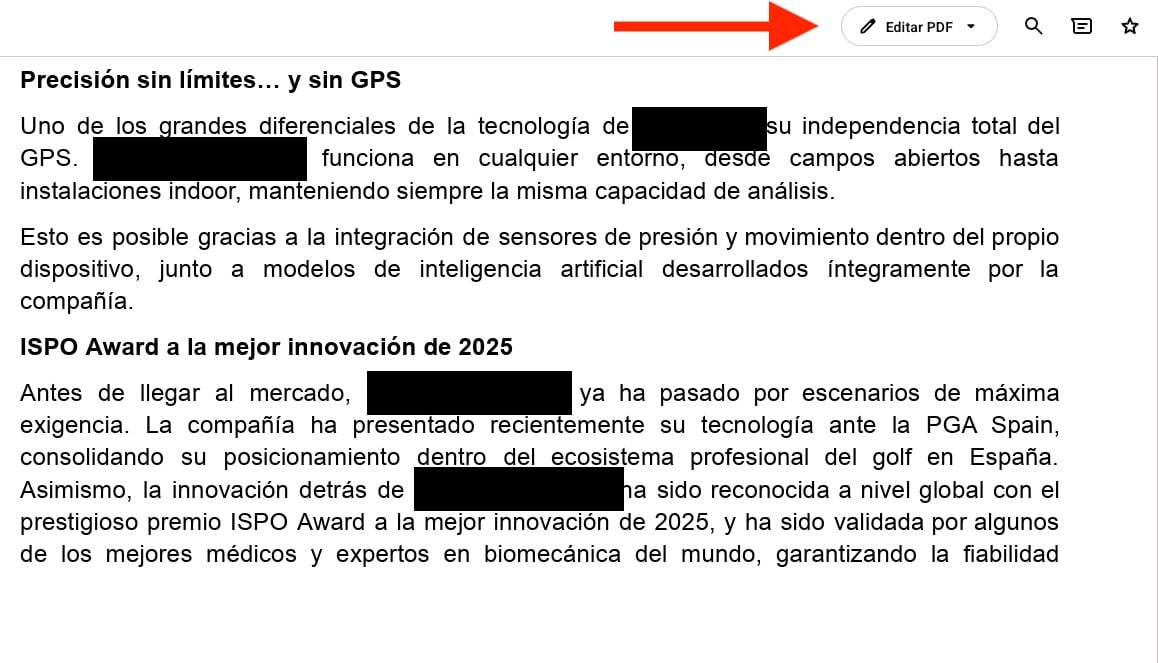 Captura: Nacho Grosso
Qué requiere pasar por Acrobat completo, y puede costar dinero
Para ediciones más profundas, como modificar el texto del PDF, reordenar o combinar páginas, firmar digitalmente o proteger un archivo con contraseña, el botón «Editar en Acrobat» saca al usuario del visor ligero y lo lleva al entorno completo de Adobe Acrobat. A partir de ahí es necesario iniciar sesión con una cuenta de Adobe, y algunas de esas funciones avanzadas requieren una suscripción activa a Adobe Acrobat, que es de pago. Además, el archivo editado no vuelve solo al chat. Hay que descargarlo desde Acrobat y adjuntarlo manualmente a la conversación.
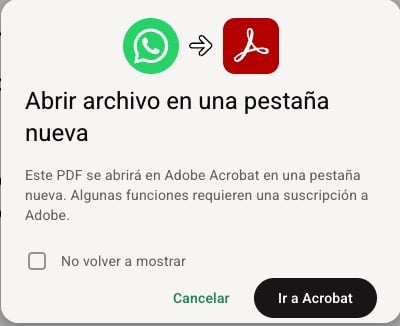 Captura: Nacho Grosso
Esta distinción es la que más conviene tener clara antes de usar la función. Lo gratuito es anotar y comentar. Lo que implica modificar el contenido real del PDF pasa, en algún punto, por Adobe y por un posible pago.
Por qué WhatsApp ha metido a Adobe en el chat
Con cerca de 3.000 millones de usuarios activos al mes, WhatsApp lleva años siendo el canal por el que circulan facturas, contratos y trabajos en PDF en mercados como España o Latinoamérica, donde la app funciona también como herramienta de trabajo. La integración con Acrobat no cambia eso, reconoce que ya ocurre y elimina el paso de tener que salir de la app para gestionar esos documentos.
Por ahora, la función se mantiene fuera del móvil, así que quien trabaje sobre todo desde el teléfono seguirá teniendo que recurrir al método de siempre para anotar un PDF que le llega por WhatsApp.
Temas:
Lo último en Tecnología
-

El vivo X Fold6 se pone un catalejo y lleva el zoom a 1.933 mm en el Centro Espacial Kennedy
-
Las ventas mundiales de móviles se desploman hasta un 22 % por la crisis de las memorias
-
El Roadster de Tesla despega con propulsores de SpaceX, pero no llegará hasta 2028
-
Esto es lo que pasa con tus datos cuando los usas con una inteligencia artificial
-
Los anillos inteligentes frente a los relojes: qué miden y qué no





Últimas noticias
-
Del Cerro Grande instigó a De Burgos a que anulara el gol del Betis: «Está en la misma fase de ataque, es mano»
-
Dos solteros desatan la pasión en ‘First Dates’: «Mamá, no mires»
-
Los expertos en calefacción coinciden por completo: «Muchos piensan que la caldera está averiada cuando el radiador solo tiene aire dentro»
-
Resultado Davidovich – Rafa Jódar: resumen online, marcador y cómo ha quedado la final del Masters 1000 de Shanghái
-
Así es la casa de Miguel Bernardeau en Madrid: vive en una torre con piscina, vistas panorámicas y una arquitectura que recuerda a una flor