Cómo hacer una captura de pantalla en el iPhone Duo sin liarte con sus botones
Dos botones, un toque rápido y un ajuste del volumen que evita errores en el primer iPhone plegable
El MacBook Pro táctil que Apple se resistía a fabricar podría estrenarse el 28 de octubre
Las ventas mundiales de móviles se desploman hasta un 22 % por la crisis de las memorias
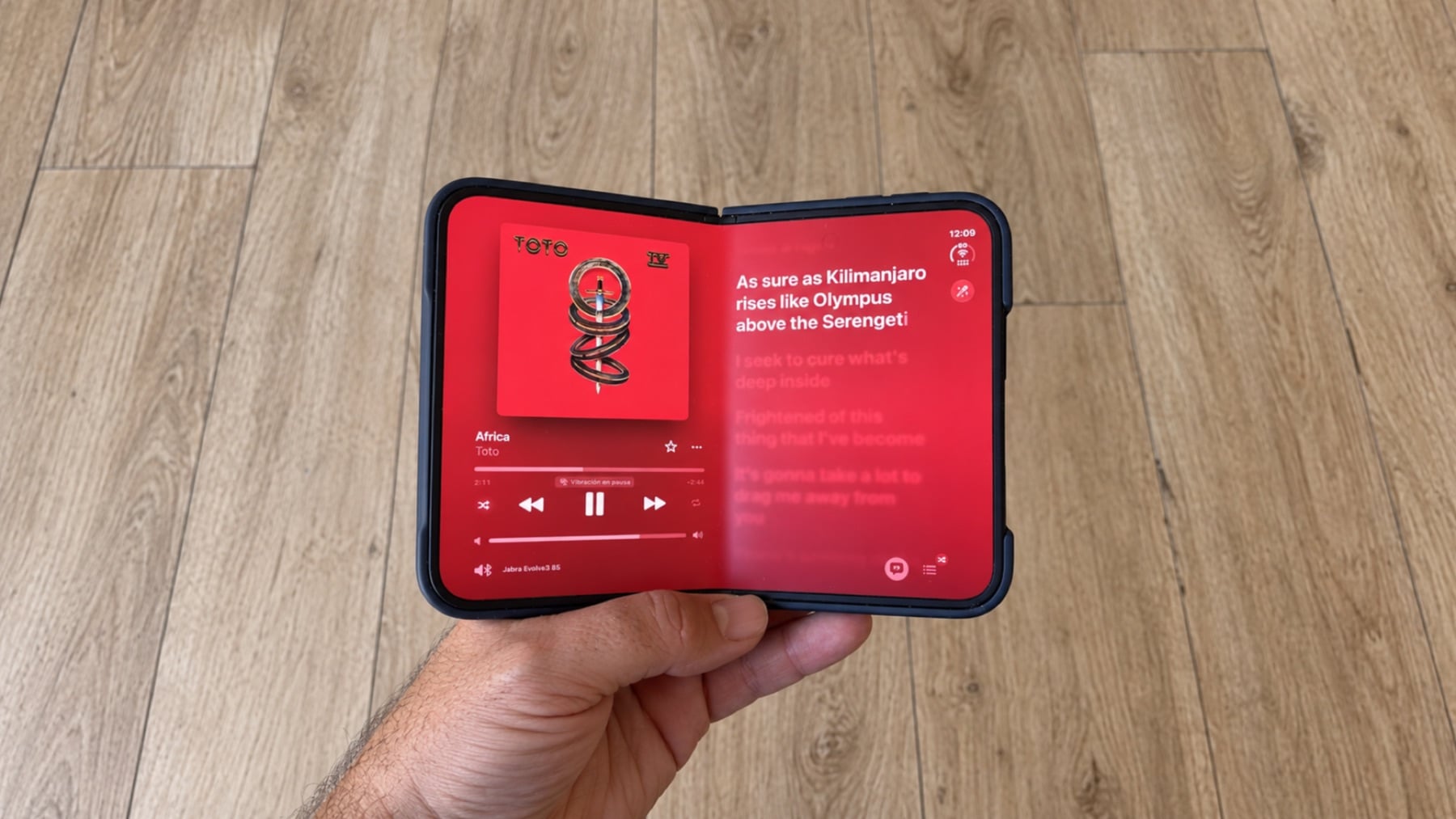

El iPhone Duo es el plegable de Apple, pero capturar lo que hay en su pantalla funciona igual que en cualquier iPhone sin botón de inicio. Lo que cambia es dónde hay que poner los dedos, porque Apple ha trasladado los botones de volumen al canto superior. Si vienes de otro iPhone, la memoria muscular te servirá solo a medias. Conviene aprender la nueva posición antes de pulsar a ciegas.
Un volumen está ahora arriba del móvil
Con el Duo abierto, los dos botones de volumen quedan arriba, en la parte superior derecha. En el lado derecho están el botón lateral, que integra Touch ID, y el control de la cámara. Como muestra la imagen, hay dos botones juntos en el canto superior y uno solo en el lateral. Para capturar la pantalla se usan el lateral y el de subir volumen.
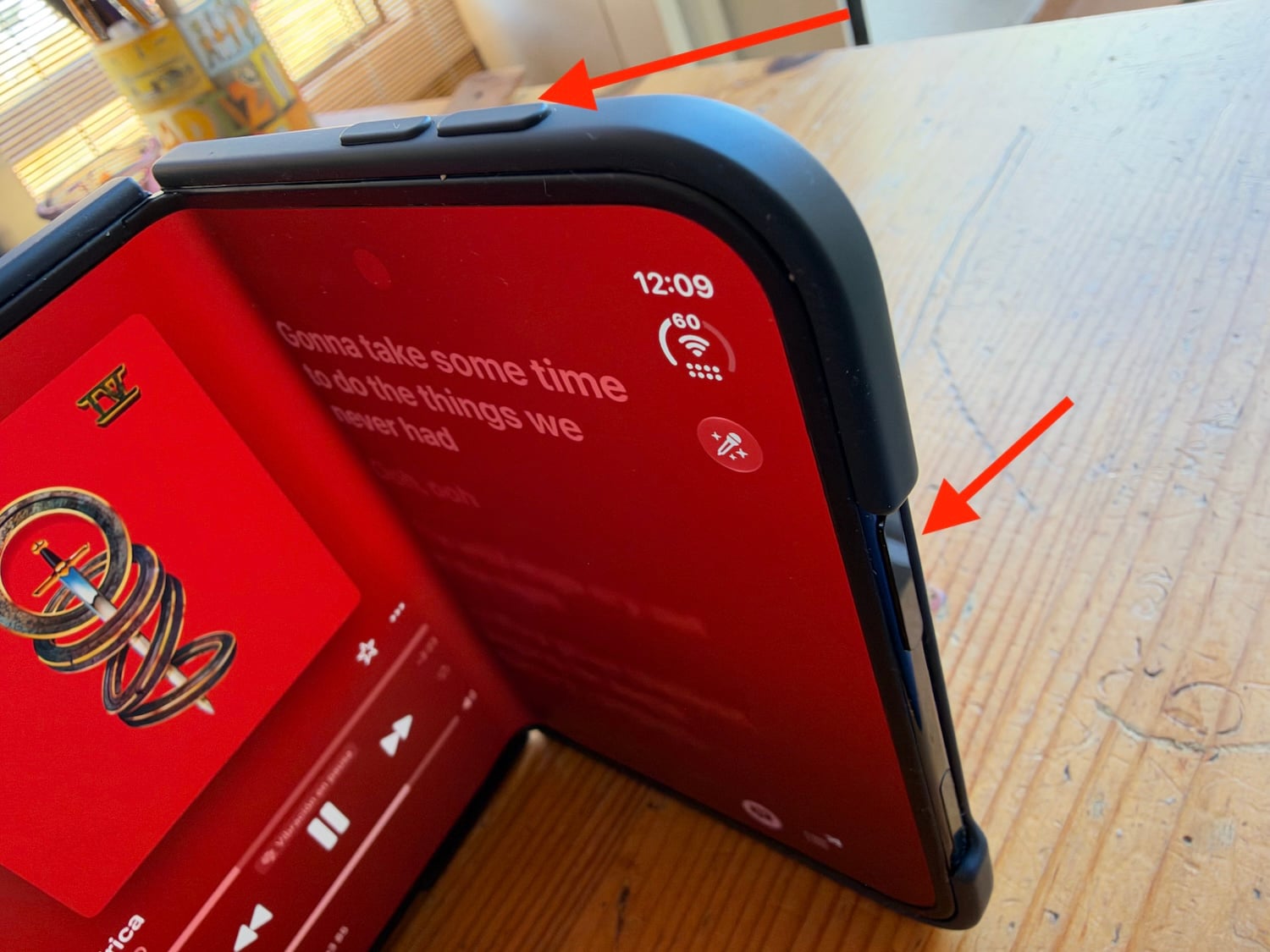 Captura: Nacho Grosso
Solo has de pulsar dos botones
El gesto dura un instante. Lo único que importa es soltar enseguida.
- Abre en pantalla lo que quieres capturar, ya sea la frontal o la interior.
- Pulsa a la vez el botón lateral y el de subir el volumen.
- Suelta los dos botones de inmediato, sin mantenerlos.
Si mantienes pulsado el lateral en lugar de soltarlo, se activa Siri. Es un error fácil de cometer, porque ese mismo botón es el de Siri y los de volumen están en otro canto.
Lo que aparece justo al soltar
En iOS 27 la captura se abre a pantalla completa, con herramientas para dibujar con Marcación, recortar, compartir o guardar. Si prefieres la miniatura temporal en la esquina inferior izquierda, entra en Ajustes > General > Captura de pantalla y desactiva la opción Vistas previas en pantalla completa.
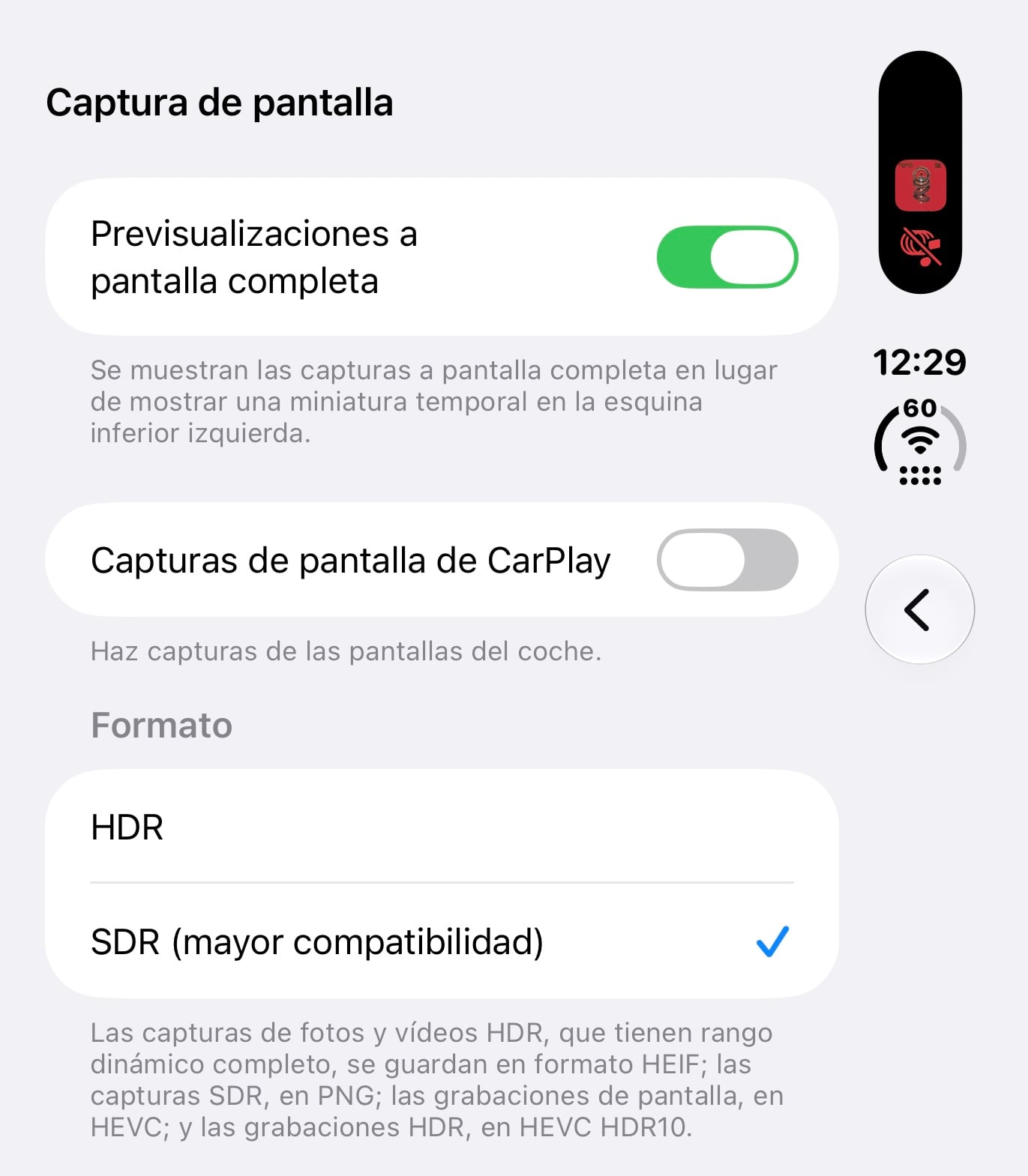 Captura: Nacho Grosso
Cuando la captura es de una página web en Safari que se prolonga más allá de la pantalla, toca Página completa para guardarla entera. Después se puede recortar.
Las capturas terminan en Fotos > Colecciones > Tipos de contenido > Capturas de pantalla. El mismo menú de ajustes permite elegir entre SDR, que guarda en PNG, y HDR, que guarda en HEIF con más brillo y color.
Plan B si el canto superior te queda lejos
Los botones físicos no son la única vía. Se puede pedir la captura a Siri o activar AssistiveTouch en los ajustes de Accesibilidad, que añade un botón flotante en pantalla con el que capturar sin tocar ningún canto. Es una opción práctica cuando el móvil está sobre una mesa, como en la imagen, y no quieres levantarlo para llegar a los botones.
Temas:
- iPhone
Lo último en Tecnología
-

Cómo hacer una captura de pantalla en el iPhone Duo sin liarte con sus botones
-
El iPad mini se pasa al OLED y ahora aguanta el agua y el polvo
-
El antivirus español con IA que analiza malware inédito en el propio equipo, sin nube
-
El Huawei Watch D3 llega a España con un tensiómetro que mide la presión mientras duermes
-
Google prepara una semana clave para sus funciones de IA y Apple celebrará un evento de MacBook Pro




Últimas noticias
-
Un juez ordena detener a Vito Quiles para notificarle el juicio por denigrar a una mujer con discapacidad
-
Ultimátum para Michael Carrick en el Manchester United tras reunirse con la directiva
-
El Rey Felipe VI reaparece en un acto sin gafas de sol tras su operación de cataratas
-
Los psicólogos expertos coinciden: las personas que siempre guardan silencio en los grupos de WhatsApp no son antipáticas, en realidad es su forma de poner límites
-
Los fans de ‘Alien’ lo celebran: Ridley Scott vuelve a la franquicia con una película centrada en este emblemático personaje