Cómo crear una red WiFi para invitados y por qué merece la pena activarla en casa
Crear una red WiFi para invitados es una forma sencilla de dar Internet en casa sin compartir la clave principal
El HUAWEI WATCH FIT 5 es un reloj ligero para cuidar tu salud sin líos
Un youtuber logra algo impensable con el MacBook Neo: ampliarlo a 1 TB con piezas de iPhone

Dar la contraseña del WiFi principal a familiares, amigos o visitas parece algo sin importancia, pero no siempre es la mejor idea. Una red WiFi para invitados permite ofrecer conexión a Internet sin abrir del todo la puerta a la red donde están tus móviles, ordenadores, televisores o dispositivos domóticos. Este tipo de red es independiente de la principal y que incluso puede limitar qué dispositivos compartidos estarán visibles para quienes se conecten a ella. La FTC estadounidense también recomienda crear una red de invitados como una buena medida de seguridad, entre otras cosas para que menos personas conozcan la contraseña principal y para aislar mejor posibles problemas en dispositivos ajenos.
Qué es exactamente una red WiFi para invitados
La idea es bastante simple, el router crea una segunda red con su propio nombre y su propia contraseña. Esa red sirve para que otras personas tengan Internet, pero sin entrar de lleno en tu red habitual. En muchos routers esta función aparece directamente como Guest Wi-Fi, Red de invitados o un nombre parecido dentro de la app o del panel de configuración.
Por qué merece la pena activarla
La ventaja más evidente es no tener que compartir la contraseña principal de casa, pero no es la única. Hay dos beneficios concretos, menos personas conocen la clave del WiFi principal y, si un invitado lleva sin saberlo un dispositivo con malware, ese problema tiene menos opciones de mezclarse con la red donde están tus equipos personales. También ayuda mucho en casas con domótica, televisores, cámaras o altavoces inteligentes, porque reduce el riesgo de que una visita acabe conectada a más dispositivos de los que te interesa mostrar.
Cómo crearla fácilmente
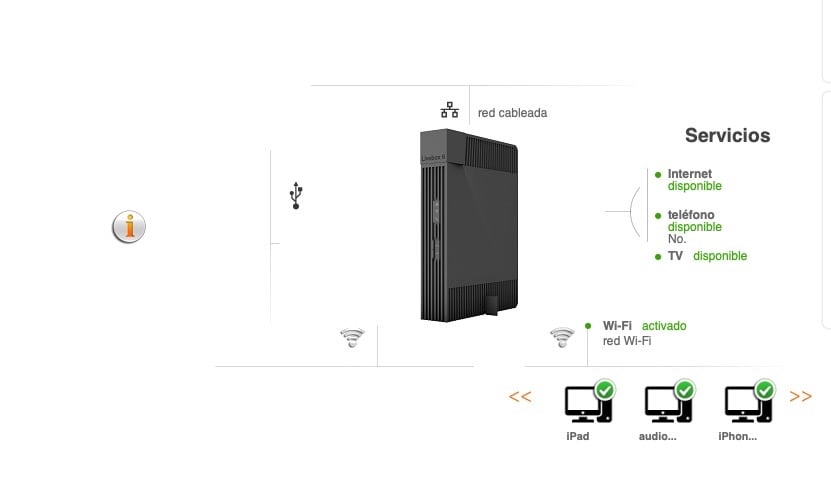
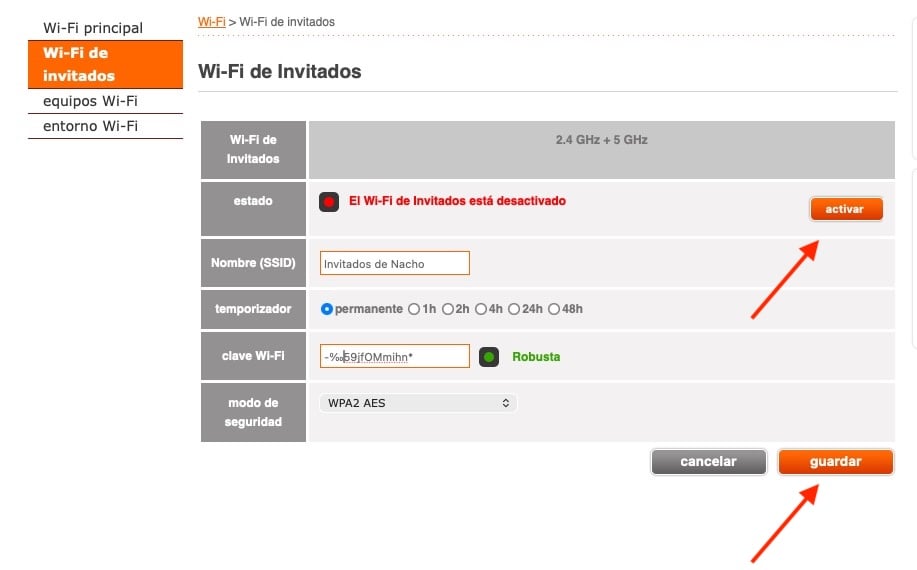
Te lo muestro con bastante claridad el recorrido. Dentro del panel del router aparece un menú lateral con varias opciones relacionadas con la conexión inalámbrica. Ahí hay una pestaña específica llamada Wi-Fi de invitados, separada del Wi-Fi principal y de otros apartados como equipos Wi-Fi o entorno Wi-Fi.
Ese es el menú que conviene buscar, porque en muchos routers con esta función el nombre será muy parecido. En este caso, además, la configuración de la red de invitados aparece asociada a 2,4 GHz + 5 GHz, algo bastante habitual en equipos actuales.
Cómo crear una red WiFi para invitados paso a paso
Para activar esta función hay que entrar primero en los ajustes del router desde un ordenador. Lo habitual es acceder al panel de configuración del propio equipo, así que antes de empezar conviene tener a mano el usuario y la contraseña del router. Ese dato suele venir en la caja, en la documentación o en una pegatina del propio router.
 Captura: Nacho Grosso
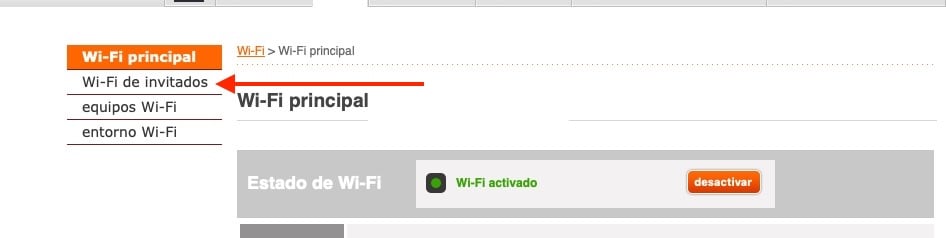
Una vez dentro del panel, el proceso es este:
- Entrar en el apartado Wi-Fi de invitados del menú lateral.
 Captura: Nacho Grosso
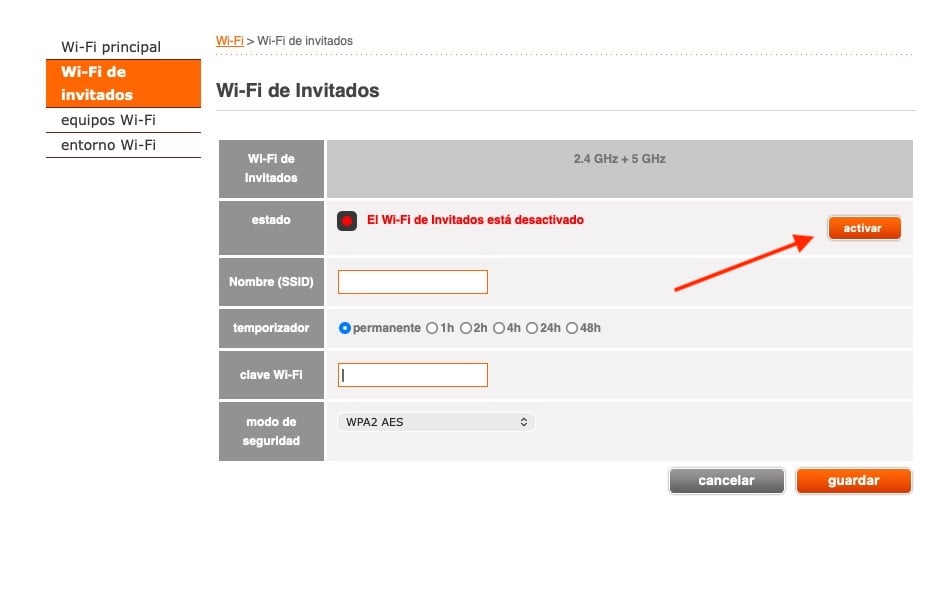
- Pulsar en activar.
 Captura: Nacho Grosso
- Escribir un Nombre (SSID) para esa nueva red.
- Elegir si quieres dejarla activa de forma permanente o con temporizador.
- Crear una clave Wi-Fi distinta de la principal.
- Revisar el modo de seguridad, que en este ejemplo aparece como WPA2 AES.
- Pulsar en guardar.
 Captura: Nacho Grosso
El temporizador es uno de los detalles más útiles
Hay un ajuste que merece mucha atención porque puede venir muy bien en casa. el temporizador. En mi caso el router permite dejar la red activa de forma permanente o limitarla a periodos de 1, 2, 4, 24 o 48 horas.
Esto está muy bien si solo quieres dar conexión puntual a una visita y no te interesa dejar esa red secundaria encendida siempre. Es una función sencilla, pero bastante útil para no tener que entrar otra vez al router solo para apagarla más tarde.
Cómo comprobar que la red ya está funcionando
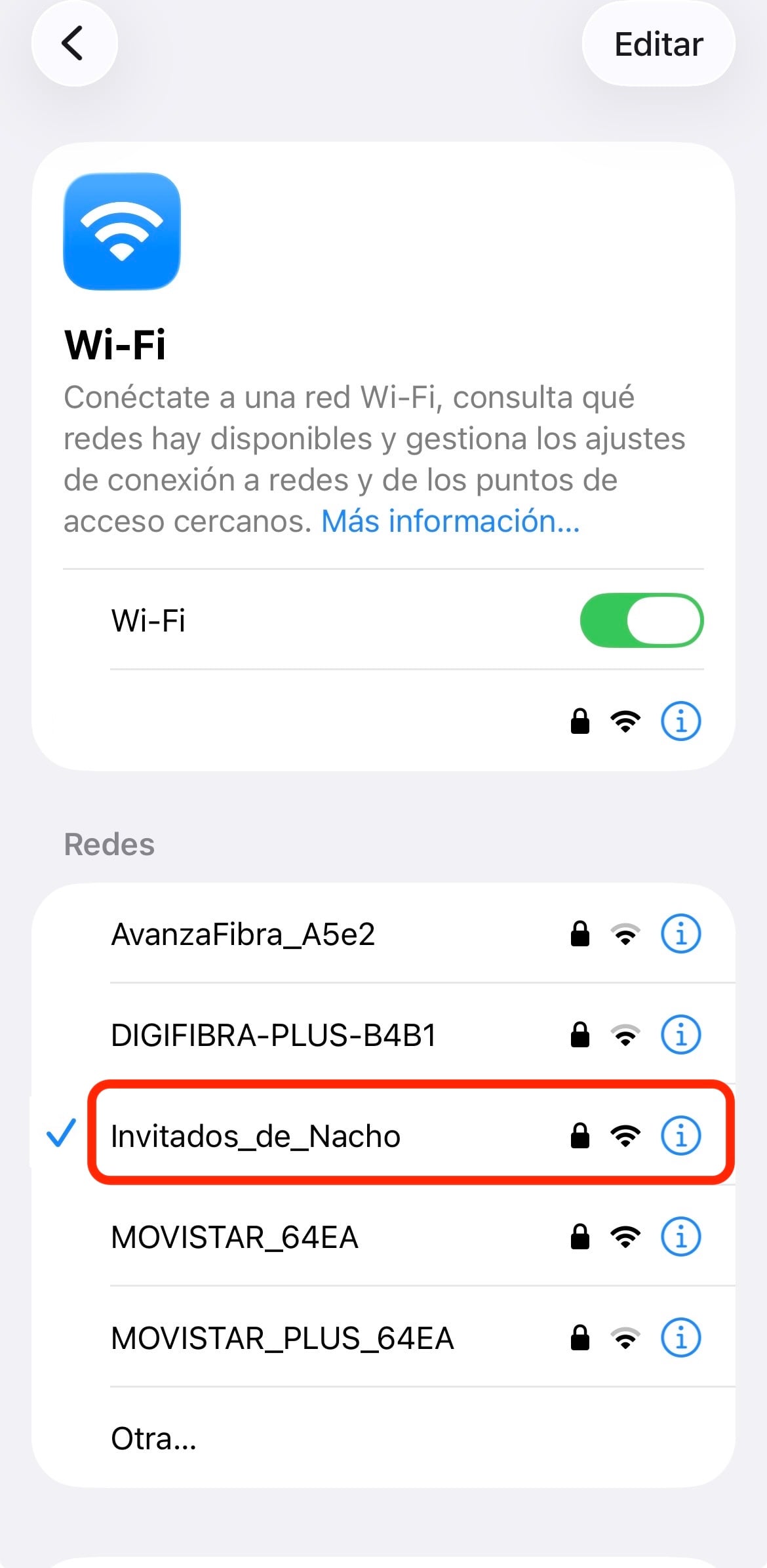
La comprobación final es muy simple, basta con abrir el móvil y mirar el listado de redes WiFi disponibles. En la captura de mi iPhone ya aparece Invitados_de_Nacho como una red independiente, separada del resto de conexiones cercanas. Esa es la prueba más clara de que el proceso se ha completado correctamente.
 Captura: Nacho Grosso
La red de invitados aparece como cualquier otra conexión WiFi, con su icono de cobertura y su candado. Para quien se conecte, la experiencia será normal, pero en realidad estará entrando por una red distinta de la principal.
Qué ajustes conviene cuidar
Hay tres puntos que merece la pena dejar bien cerrados. El primero es el nombre de la red, que debería ser reconocible y fácil de localizar. El segundo es la contraseña, que conviene que sea distinta a la del WiFi principal. El tercero es el modo de seguridad, porque ahí está una parte importante de la protección de esa conexión.
En mi caso es WPA2 AES, que sigue siendo una configuración muy habitual. Lo importante, en cualquier caso, es no dejar la red abierta y no reutilizar la misma clave que usas en la red principal.
Cuándo tiene más sentido activarla
Esta función es perfecta cuando recibes visitas con frecuencia, cuando alguien va a quedarse unos días en casa o cuando no quieres que la contraseña principal vaya circulando entre demasiadas personas. También tiene sentido en segundas residencias, viviendas vacacionales o casas con bastantes equipos conectados.
La ventaja real no está solo en “tener otro WiFi”, sino en separar mejor el acceso habitual de la red doméstica del acceso que das a terceros. Y cuando el router lo pone tan fácil como en estas capturas, activarlo suele llevar solo unos minutos.
Temas:
- wifi
Lo último en Tecnología
-

eufy by Anker E35, un robot aspirador y fregador que se ocupa también del mantenimiento
-
Primeras impresiones del iPhone Duo, una apuesta fuerte de Apple en un mercado de plegables ya consolidado
-
Varios empleados de TikTok avisaron de los riesgos para los menores, y sus declaraciones salen ahora a la luz
-
Cómo crear imágenes de Halloween con IA que parezcan sacadas de una película de terror
-
La NASA ya sabe cómo volverá a pisar la Luna, y no será con Artemis III





Últimas noticias
-
Cuándo es el Rafa Jódar – Tabilo del ATP 500 de Basilea 2026: a qué hora empieza y dónde ver el partido por TV en directo gratis
-
Lula se impone a Bolsonaro y a todos los sondeos y gana unas elecciones cuyo recuento se detuvo más de dos horas
-
Miles de venezolanos salen a las calles para recibir a María Corina Machado al grito de «Queremos elecciones»
-
Así queda la clasificación del Mundial de F1 tras el Gran Premio de Estados Unidos en Austin
-
Almeida inyectará casi 200 millones en la empresa municipal de Vivienda: aumenta un 14,4% su presupuesto en plena crisis