Cómo hacer captura de pantalla en Mac: basta con pulsar estas dos teclas al mismo tiempo en el teclado
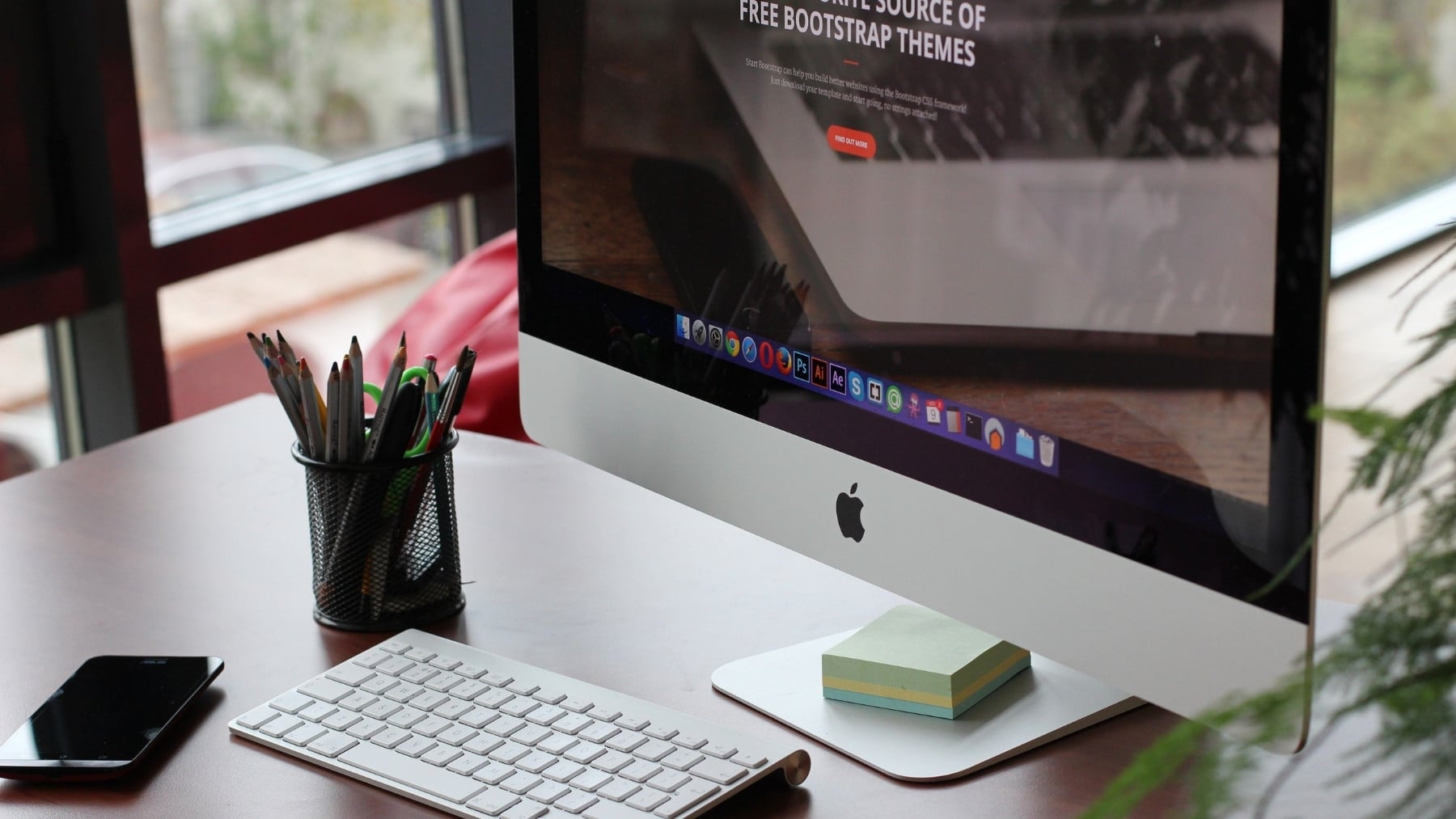

Hacer una captura de pantalla en un Mac es una de las funciones más útiles y utilizadas de macOS. Aunque muchos usuarios recurren a aplicaciones externas para realizar esta tarea, lo cierto es que todos los ordenadores de Apple permiten capturar la pantalla de forma rápida, sencilla y con múltiples opciones.
Basta con pulsar una combinación de teclas para guardar una imagen de toda la pantalla, seleccionar únicamente una parte o incluso capturar una ventana concreta sin necesidad de instalar ningún programa adicional.
Las teclas que debes pulsar para hacer captura de pantalla en Mac
Para hacer una captura de toda la pantalla en un Mac, basta con pulsar al mismo tiempo las teclas «Mayús», «Comando» y «3». La imagen se guardará automáticamente en el escritorio y, si aparece una miniatura en la esquina de la pantalla, será posible hacer clic sobre ella para editarla antes de guardarla definitivamente.
Para capturar sólo una parte de la pantalla, hay que utilizar la combinación «Mayús», «Comando» y «4». Al hacerlo, el cursor se transformará en una cruz con la que se podrá seleccionar el área que se quiere capturar. Una vez elegida la zona, solo habrá que soltar el botón del ratón o del trackpad para guardar la imagen. Si se quiere cancelar la operación, basta con pulsar la tecla «Esc». Además, mientras se realiza la selección, es posible mantener pulsada la barra espaciadora para mover el área marcada sin modificar su tamaño.
Para capturar una ventana o un menú en concreto, primero hay que abrirlos y, a continuación, pulsar «Mayús», «Comando» y «4». Después se debe presionar la barra espaciadora para que el cursor cambie al icono de una cámara. En ese momento, sólo hay que hacer clic sobre la ventana o el menú que se desea capturar. Si se prefiere eliminar la sombra que aparece alrededor de la ventana, puede mantenerse pulsada la tecla «Opción» mientras se hace clic. En cualquier momento, la operación puede cancelarse pulsando la tecla «Esc».
A partir de macOS Mojave 10.14 también se puede utilizar la aplicación Captura de pantalla mediante la combinación «Mayús», «Comando» y «5». Esta herramienta también está disponible en la carpeta «Utilidades», dentro de «Aplicaciones», y ofrece funciones adicionales que permiten establecer un temporizador, elegir la carpeta donde se guardarán las capturas, decidir si se muestra la miniatura flotante tras realizarlas o incluir el puntero del ratón en la imagen.
En los modelos de Mac compatibles con macOS Tahoe 26 o versiones posteriores, la aplicación también permite seleccionar el formato de la captura. Puede elegirse el modo «SDR», que guarda las imágenes en formato PNG y ofrece la máxima compatibilidad, o el modo «HDR», que utiliza el formato HEIF para capturar imágenes con alto rango dinámico.
De forma predeterminada, todas las capturas de pantalla se guardan en el escritorio con un nombre similar a «Captura de pantalla [fecha] a las [hora]», aunque esta ubicación puede modificarse desde las opciones de la propia aplicación. Asimismo, si no se desea esperar a que el archivo se guarde, es posible arrastrar la miniatura que aparece tras realizar la captura y soltarla directamente en otra carpeta o aplicación.
Por último, para copiar la captura al portapapeles en lugar de guardarla como un archivo, basta con mantener pulsada la tecla «Control» al realizar la combinación correspondiente. Por ejemplo, en lugar de utilizar «Mayús-Comando-3», se puede pulsar «Control-Mayús-Comando-3». De esta manera, la imagen quedará lista para pegarse directamente en un documento, un correo electrónico o cualquier otra aplicación compatible.
¿Y grabar la pantalla?
Para grabar la pantalla en un Mac con macOS Mojave 10.14 o una versión posterior, hay que pulsar al mismo tiempo las teclas «Mayús», «Comando» y «5». Al hacerlo aparecerá una barra de herramientas con distintas opciones para realizar capturas de pantalla o grabaciones de vídeo.
Entre las opciones disponibles se encuentra la posibilidad de grabar toda la pantalla, una ventana concreta (función disponible en macOS Tahoe 26 o versiones posteriores) o únicamente una parte de la pantalla. En este último caso, el área de grabación puede ajustarse fácilmente arrastrando sus bordes con el ratón o el trackpad.
Antes de iniciar la grabación, es posible pulsar el botón «Opciones» para personalizar diferentes ajustes. Desde este menú se puede seleccionar un micrófono para grabar la voz u otro sonido, mostrar un círculo negro alrededor del puntero cuando se hace clic, establecer un temporizador para retrasar el inicio de la grabación unos segundos o elegir la carpeta donde se guardará el vídeo una vez finalizado. De forma predeterminada, las grabaciones se almacenan en el escritorio.
Para finalizar la grabación, sólo hay que pulsar el botón «Detener» situado en la barra de menús o utilizar el atajo de teclado «Comando-Control-Esc». Al terminar, aparecerá una miniatura en una esquina de la pantalla desde la que se puede editar el vídeo antes de guardarlo o, si no se realiza ninguna acción, la grabación se almacenará automáticamente en el escritorio.
Lo último en Tecnología
-

WhatsApp subraya teléfonos, fechas y direcciones en tus chats para que dejes de copiar y pegar
-
Sam Altman, CEO de ChatGPT, lanza una reflexión sobre los ordenadores: «Es terrible que la RAM sólo se utilice un 5% del tiempo»
-
¿Compras ya el iPhone Duo o esperas al que quizá traerá Face ID?
-
Los eventos de WhatsApp llegarán también a quien no tiene WhatsApp
-
Diego, profesor de Ed. Primaria (22 años) crea una web con IA para explicar el Sistema Solar a niños de 10 años: «El 95% de los alumnos prefirió mi simulador al libro de texto»





Últimas noticias
-
La NFL rinde un emotivo minuto de silencio a las víctimas del accidente de tren de Urda durante el NFL Academy – España sub-19
-
La Séptima contraprograma la visita de Abascal a ‘La Revuelta’ con una entrevista a Pedro Sánchez
-
Vox muestra la falta de seguridad y la suciedad alrededor de un centro de menas en El Tarajal: «Caminar por aquí es de alto riesgo»
-
Google y XREAL ponen a la venta XREAL AURA, las primeras gafas XR con cable de Android XR: pesan menos de 95 gramos y cuestan 1.099 dólares
-
Atlanta Falcons – Cincinnati Bengals: horario y dónde ver por televisión en directo y en vivo online gratis el partido de la NFL en el Bernabéu