Cómo desactivar el seguimiento publicitario en iPhone y dejar de ser el producto
Pon freno a la publicidad en tu iPhone con estos ajustes
Apple Developer Center de Berlín: así será el primer centro para desarrolladores de Apple en Europa
Los mejores rastreadores Bluetooth para maletas que puedes comprar este verano


Cada app que instalas en el iPhone quiere saber quién eres, qué haces y qué compras. Con esa información construye un perfil publicitario que vende a anunciantes para mostrarte publicidad personalizada. Apple introdujo en iOS 14 una función llamada App Tracking Transparency que obliga a las apps a pedirte permiso antes de rastrearte, pero hay muchos otros ajustes de privacidad relacionados con la publicidad que la mayoría de usuarios desconoce y que conviene revisar. Desactivar el seguimiento publicitario en iPhone no requiere conocimientos técnicos ni mucho tiempo: con los pasos que encontrarás a continuación tendrás el control real sobre quién puede rastrearte y quién no.
Cómo desactivar el seguimiento publicitario en iPhone paso a paso
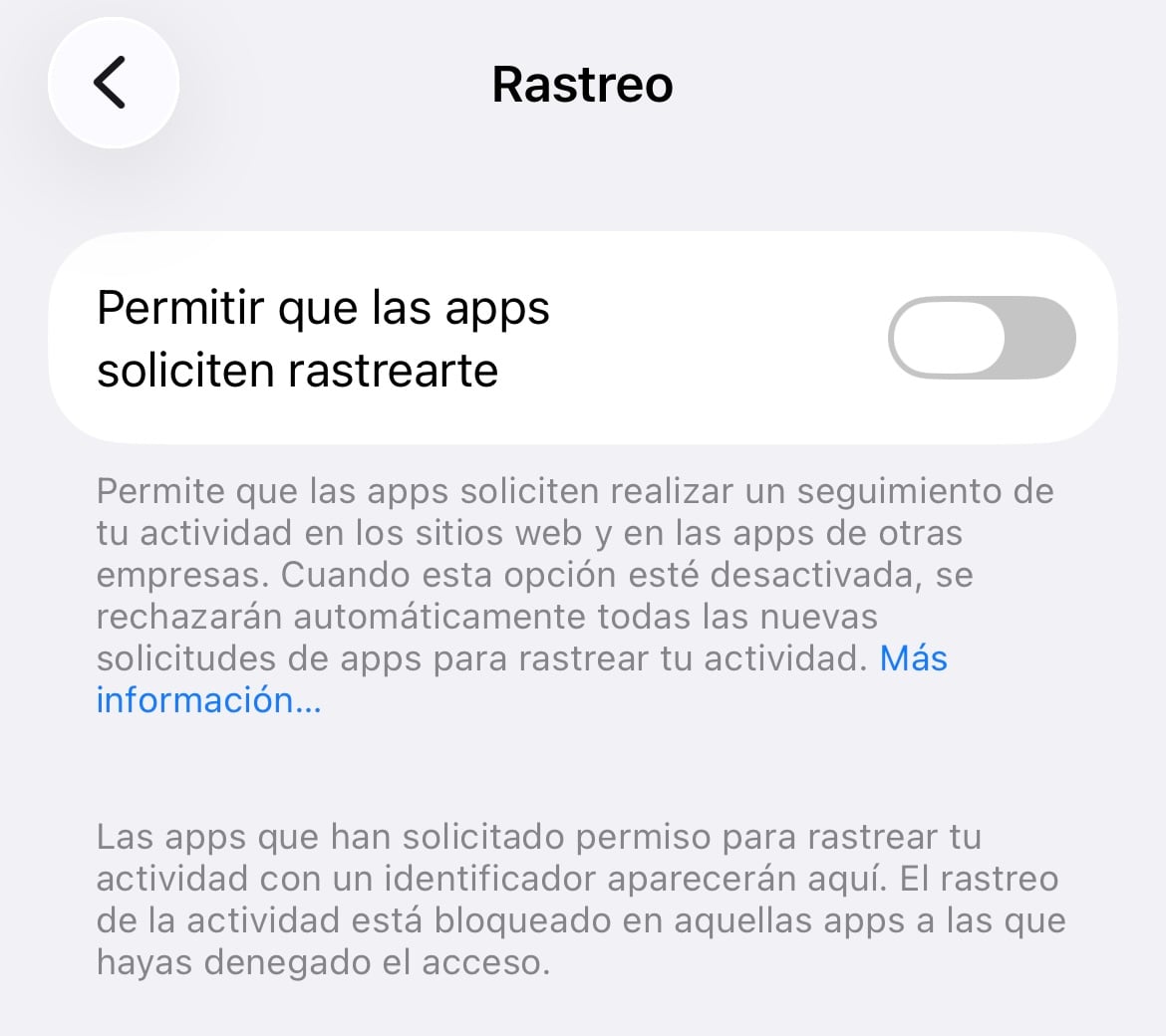
Para el primer ajuste ve a Ajustes > Privacidad y seguridad > Rastreo y desactiva la opción «Permitir que las apps soliciten rastrearte». Con esto desactivado, ninguna app podrá pedirte permiso para rastrearte entre distintas aplicaciones y sitios web, y todas las solicitudes de seguimiento se denegarán automáticamente sin que tengas que responder a ninguna ventana emergente. Si ya tienes apps con permiso concedido, en esa misma pantalla verás un listado de todas las apps que tienen acceso a tu seguimiento y puedes revocarlas una por una.

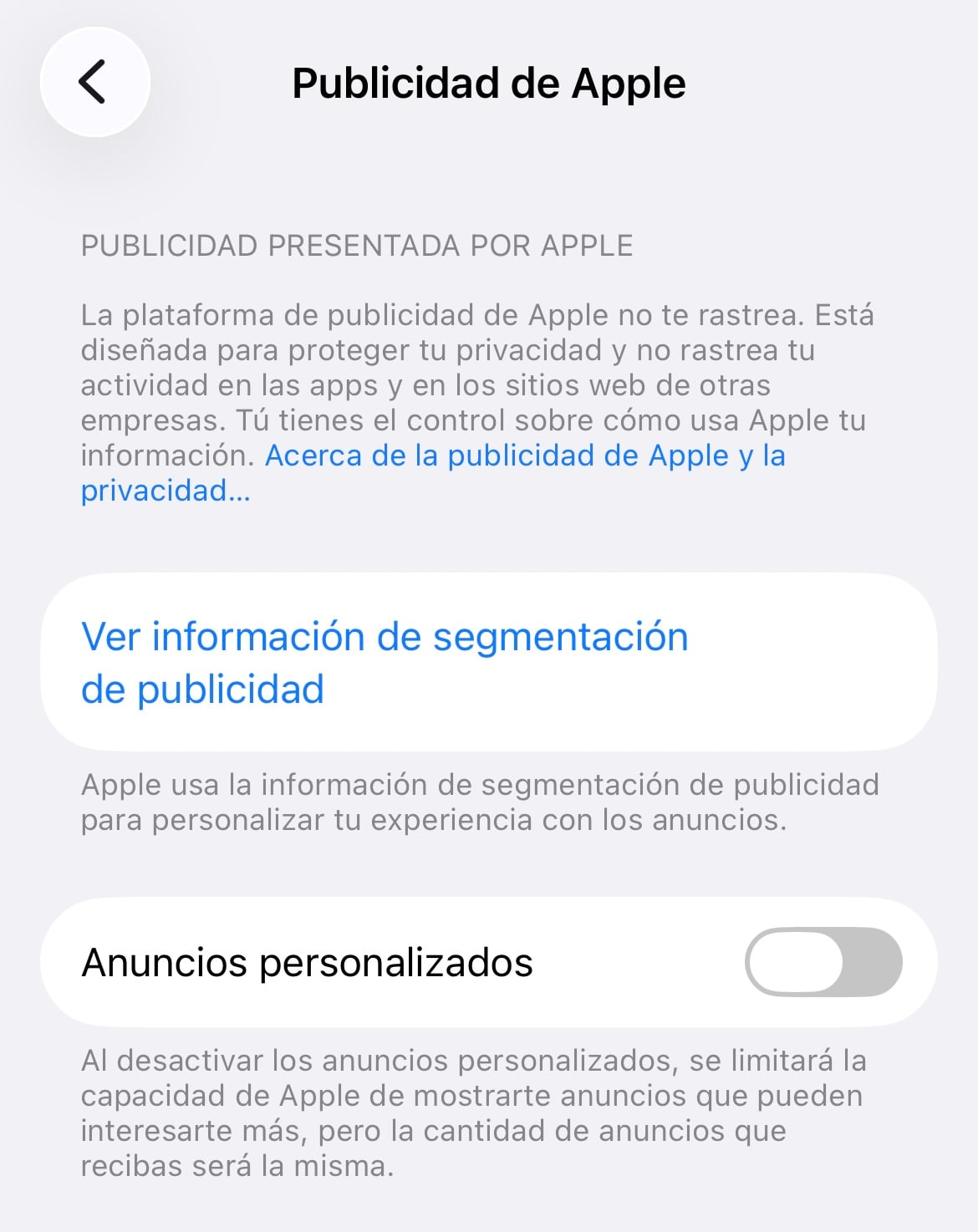
El segundo ajuste es el de publicidad de Apple. Ve a Ajustes > Privacidad y seguridad > Publicidad de Apple y desactiva «Anuncios personalizados». Esto impide que Apple use tu historial de uso de apps, tus búsquedas en la App Store y tu actividad en Apple News para mostrarte publicidad personalizada dentro de sus propias apps y servicios. No elimina los anuncios, pero sí impide que estén basados en tu perfil personal.

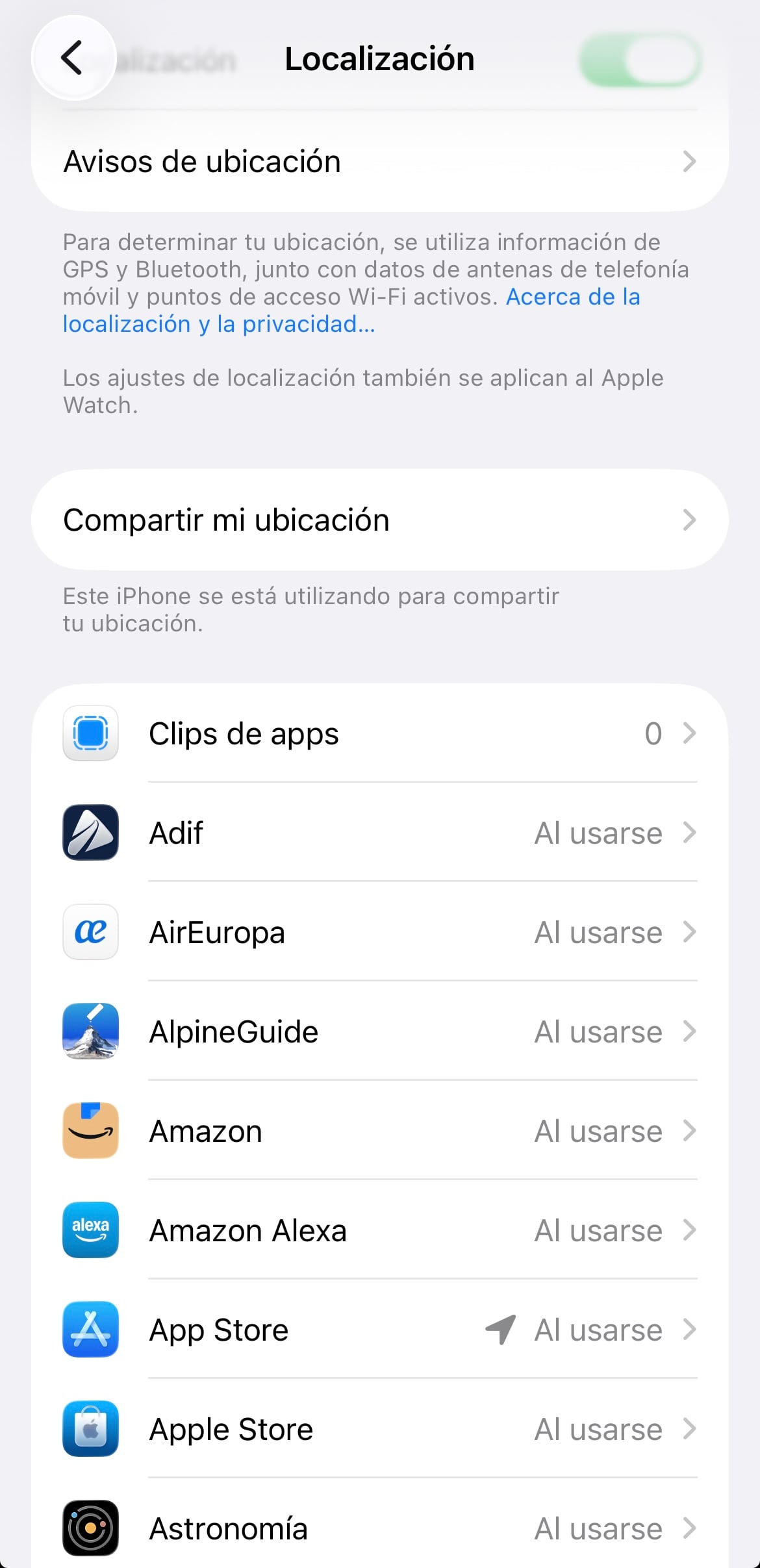
El tercero es revisar los permisos de localización de cada app, porque la ubicación es uno de los datos más valiosos para los anunciantes. Ve a Ajustes > Privacidad y seguridad > Localización y revisa el listado completo de apps con acceso a tu ubicación. Para cada una puedes elegir entre nunca, solo al usar la app, o siempre. La opción «siempre» solo debería estar activada en apps que genuinamente la necesitan en segundo plano, como Google Maps o una app de fitness con seguimiento de rutas. Cualquier app de comercio, noticias o redes sociales que tenga acceso permanente a tu ubicación lo está usando principalmente para fines publicitarios.

Más ajustes para proteger tu privacidad publicitaria en iPhone
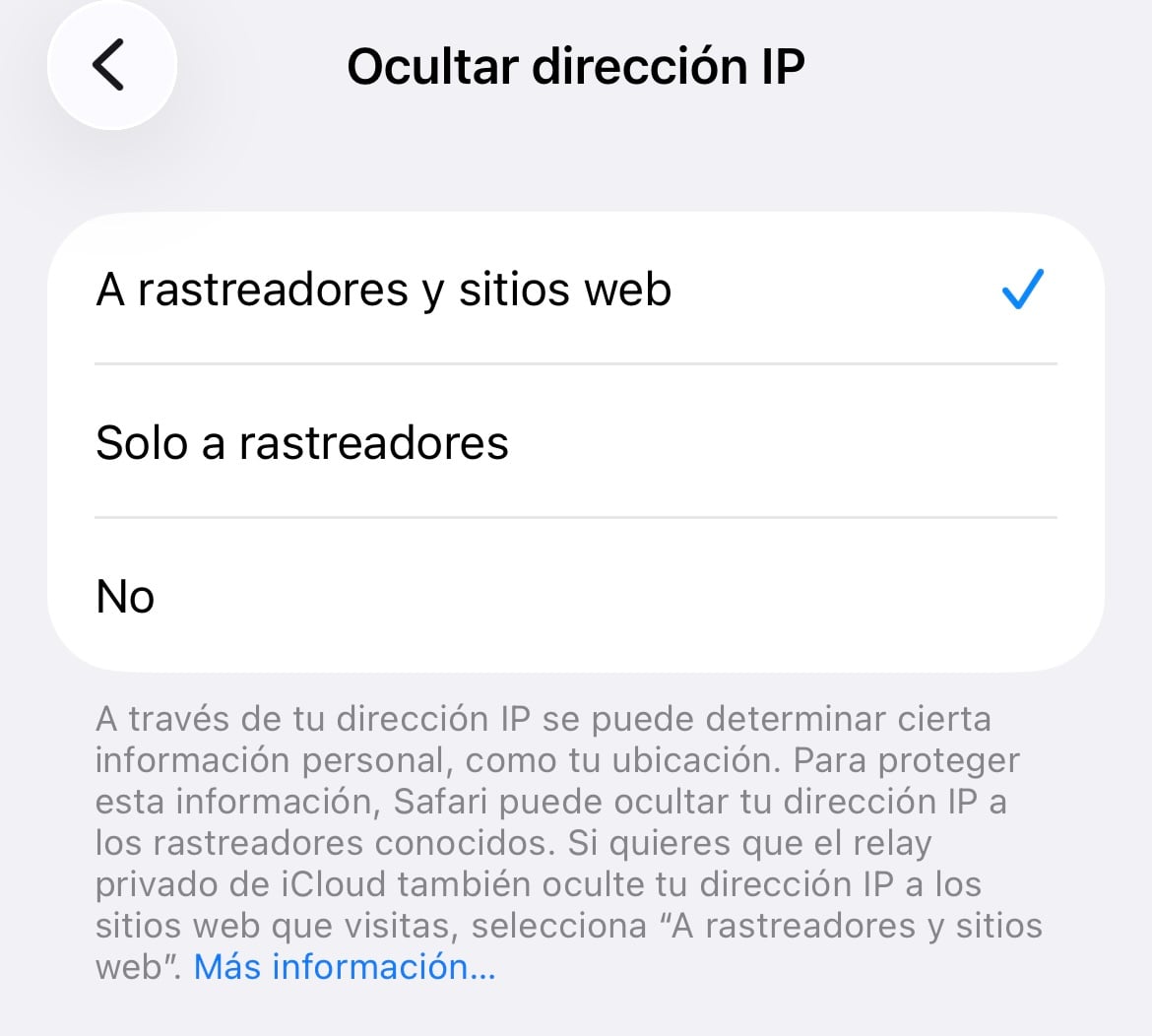
El cuarto ajuste afecta directamente a Safari. Ve a Ajustes > Apps > Safari y asegúrate de que están activadas las opciones «Impedir seguimiento entre sitios» y «Ocultar dirección IP». La primera impide que las webs usen cookies de terceros para rastrearte mientras navegas. Para la segunda, selecciona la opción «A rastreadores y sitios web», que es la más restrictiva y enmascara tu dirección IP tanto frente a los rastreadores conocidos como frente a cualquier sitio web, dificultando al máximo que los anunciantes construyan un perfil de navegación vinculado a tu dispositivo.

Con todos estos ajustes aplicados no habrás eliminado la publicidad de tu iPhone, pero sí habrás cortado de raíz la mayoría de los mecanismos que las empresas usan para rastrearte sin que lo sepas.
Temas:
- iPhone
Lo último en Tecnología
-
Norton VPN Standard, análisis de una VPN pensada para viajar con seguridad
-
Los ciberdelincuentes atacan cuando nadie mira, y una pyme no puede vigilar las 24 horas
-
La IA se está quedando con la memoria y los móviles pagan la diferencia
-
¿Es necesario apagar el ordenador después de usarlo? Los expertos desmienten este mito
-
La primera pantalla doméstica de Apple tendrá que demostrar qué hace mejor que un Echo Show
Últimas noticias
-
Simeone: «La expulsión del Alavés nos lo hizo más difícil, aunque pareciera más fácil»
-
Una cantada inexplicable de Neuer se convierte en el gol más rápido de la historia de la Bundesliga
-
Horario del Carlos Alcaraz – Zizou Bergs: cuándo es y dónde ver por TV en directo y en vivo online el partido del Masters 1000 de Shanghái 2026
-
En los 90 millones de niños crecieron viendo el mismo capítulo de una serie durante 5 días seguidos; ahora se sabe que todo fue un experimento psicológico
-
Camarón de la Isla, leyenda del flamenco: «El orgullo y el querer se pelean en mi mente, una guerra sin cuartel donde no existe la muerte, sólo existe una mujer»