Qué hacer cuando se llena el almacenamiento de fotos en Google Fotos
Trucos para liberar espacio en Google Fotos sin tener que borrar tus recuerdos
La computación cuántica va a romper tu contraseña: qué es la ciberseguridad cuántica y cómo protegerte
El robot cortacésped que lleva la inteligencia artificial al jardín es el Navimow i210 AWD
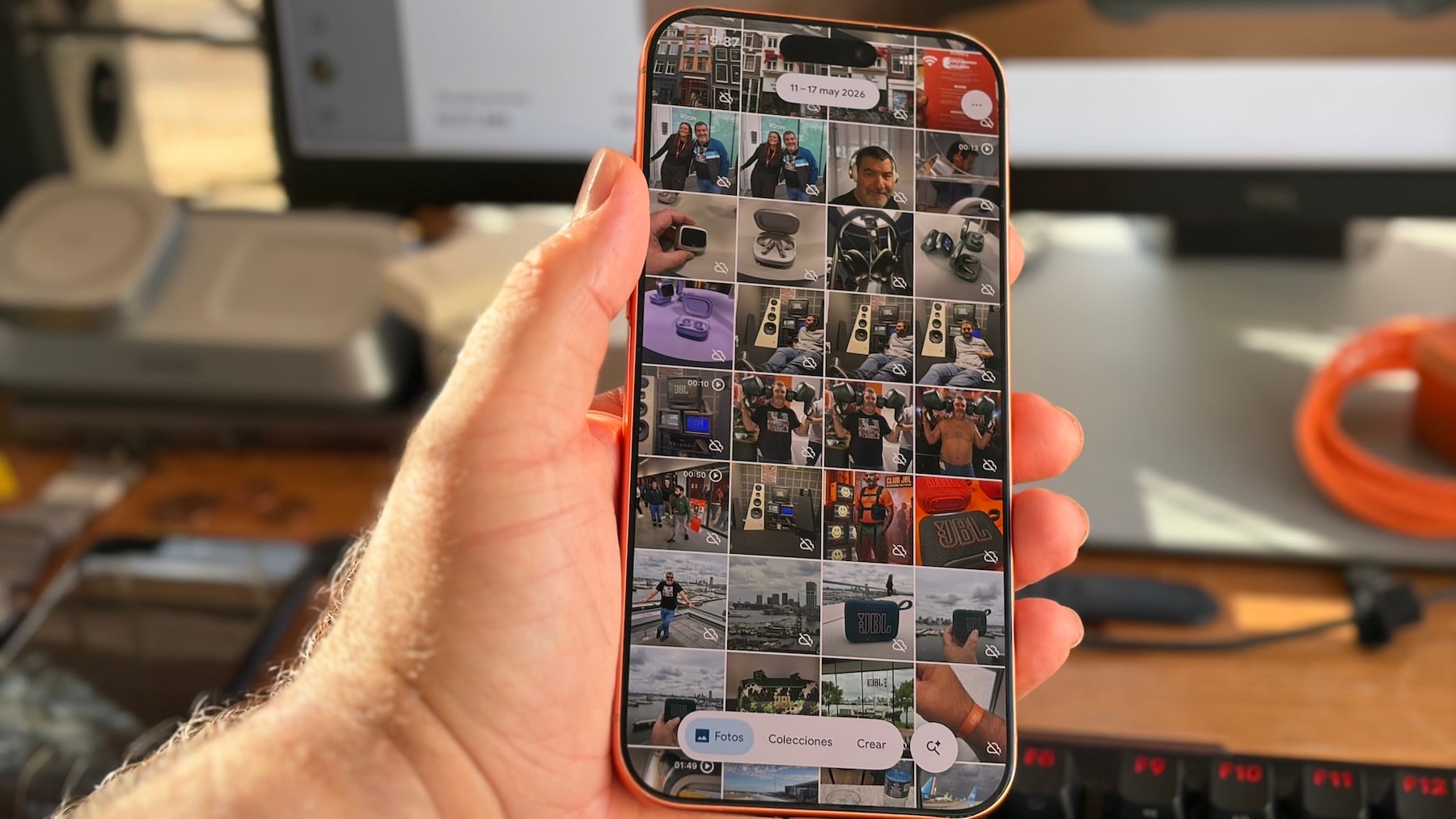

Casi todo el mundo que usa Android, o que simplemente tiene cuenta de Google, ha visto alguna vez ese aviso de que te estás quedando sin almacenamiento. A partir de ahí, las nuevas fotos dejan de subirse y los correos empiezan a fallar. Antes de pensar en borrar contenido o pagar por más espacio, hay varios ajustes que pueden sacarte del apuro.
Por qué se llena el almacenamiento de Google Fotos
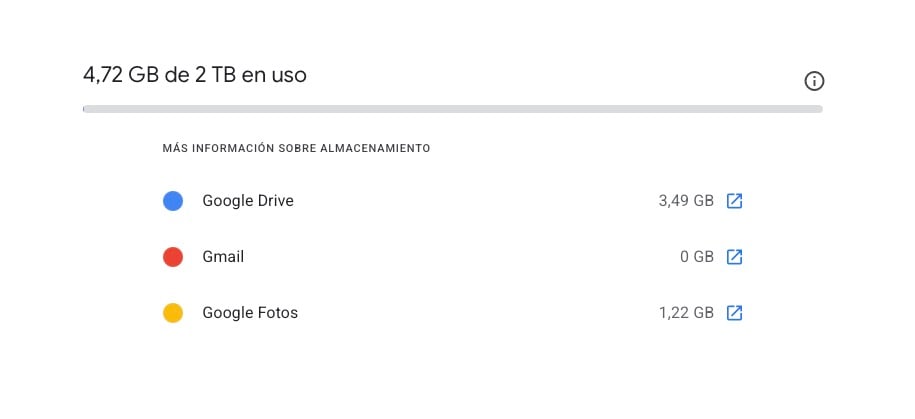
Cada cuenta de Google incluye 15 GB de almacenamiento gratuito, pero ese espacio no es solo para fotos, se reparte entre Gmail, Google Drive y Google Fotos. Si tienes correos con archivos adjuntos pesados o documentos grandes en Drive, eso también resta espacio a tus fotos y vídeos.
A esto se suma que, por defecto, muchos móviles hacen la copia de seguridad en «Calidad original», es decir, sin comprimir nada. Cuanto mejor sea la cámara del teléfono, más pesa cada foto y antes se llena la cuenta.
Cómo comprobar qué está ocupando espacio
Antes de tocar nada, conviene ver en qué se está gastando el espacio. Desde el ordenador, entra en Google One > Almacenamiento y verás un desglose por Gmail, Drive y Fotos. Ahí mismo puedes identificar, por ejemplo, si son correos antiguos con adjuntos pesados los que están comiéndose tu cuenta y no las fotos.
 Captura: Nacho Grosso
Cómo liberar espacio sin borrar nada
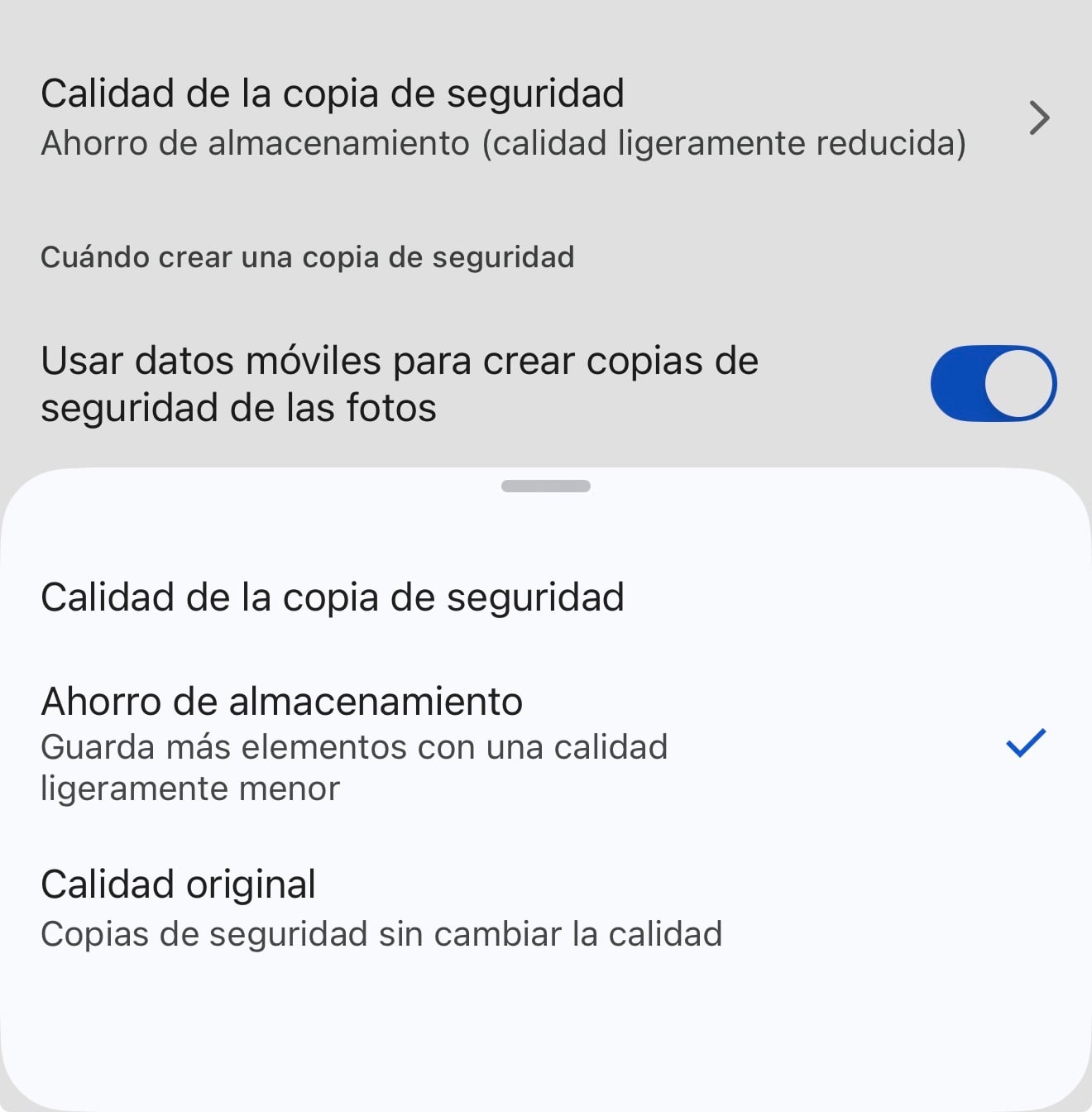
La opción más efectiva, y la que menos se conoce, es cambiar la calidad de copia de seguridad. Google Fotos permite subir el contenido en dos calidades: Calidad original (sin comprimir, ocupa más) y Ahorro de almacenamiento (las fotos se ajustan a 16 MP y los vídeos a 1080p, con una pérdida de calidad mínima a la vista).
Para cambiar este ajuste de cara a las fotos nuevas:
- Abre la app de Google Fotos y toca tu foto de perfil.
- Ve a Ajustes de Google Fotos > Copia de seguridad > Calidad de la copia de seguridad.
- Selecciona Ahorro de almacenamiento.
 Captura: Nacho Grosso
Esto afecta solo a lo que subas a partir de ahora. Para recuperar espacio de lo que ya tienes guardado en calidad original, Google Fotos también permite convertir en bloque todo ese contenido antiguo a la calidad de ahorro, en el ordenador, entra en los ajustes de Google Fotos y busca la opción de gestión de almacenamiento para convertir tus copias en calidad original. Solo se puede hacer una vez al día, pero suele liberar varios gigas de golpe.
Cómo borrar lo que no necesitas
Si después de comprimir sigues sin espacio suficiente, toca revisar qué hay realmente guardado. En la pestaña Biblioteca de la app, Google Fotos suele agrupar capturas de pantalla antiguas, fotos borrosas o duplicadas y vídeos muy pesados, para que puedas revisarlos y eliminarlos en bloque en lugar de uno a uno.
Ten en cuenta también la papelera, lo que borras no desaparece al momento, se queda ahí durante 60 días antes de eliminarse definitivamente. Si necesitas espacio con urgencia, puedes vaciarla manualmente desde Biblioteca > Papelera.
Si nada de esto es suficiente: ampliar el almacenamiento con Google One
Si ya has comprimido y limpiado todo lo posible y sigues necesitando más espacio, la alternativa es contratar uno de los planes de Google One. Los precios y la capacidad disponible son diversos, pero el plan de 30 GB solo son 89 céntimos al mes.
Temas:
- Aplicaciones
Lo último en Tecnología
-

eufy by Anker E35, un robot aspirador y fregador que se ocupa también del mantenimiento
-
Primeras impresiones del iPhone Duo, una apuesta fuerte de Apple en un mercado de plegables ya consolidado
-
Varios empleados de TikTok avisaron de los riesgos para los menores, y sus declaraciones salen ahora a la luz
-
Cómo crear imágenes de Halloween con IA que parezcan sacadas de una película de terror
-
La NASA ya sabe cómo volverá a pisar la Luna, y no será con Artemis III




Últimas noticias
-
Cuándo es el Rafa Jódar – Tabilo del ATP 500 de Basilea 2026: a qué hora empieza y dónde ver el partido por TV en directo gratis
-
Lula se impone a Bolsonaro y a todos los sondeos y gana unas elecciones cuyo recuento se detuvo más de dos horas
-
Miles de venezolanos salen a las calles para recibir a María Corina Machado al grito de «Queremos elecciones»
-
Así queda la clasificación del Mundial de F1 tras el Gran Premio de Estados Unidos en Austin
-
Almeida inyectará casi 200 millones en la empresa municipal de Vivienda: aumenta un 14,4% su presupuesto en plena crisis