Cómo duplicar la pantalla del móvil en la tele: guía completa sin cables
Aprende a duplicar la pantalla del móvil en la tele de forma rápida y sin importar la marca de tu televisor
5 cosas que nunca haría con mi cuenta de Google, y deberías revisar ya
Tres meses con el MacBook Pro más caro de Apple: para qué sirve de verdad (y para qué no)


Ver las fotos de las vacaciones, reproducir un vídeo guardado en la galería o mostrar una presentación en gran tamaño es un proceso directo si ambos dispositivos comparten la misma red Wi-Fi. La tecnología para duplicar la pantalla del móvil en la tele ha evolucionado para eliminar los cables de la ecuación, basándose principalmente en dos protocolos inalámbricos que dominan el mercado actual.
Lo que puedes hacer con Google
El primero de ellos es Google Cast, integrado en los dispositivos Chromecast y en todos los televisores con sistema operativo Android TV o Google TV. El segundo es Miracast, una tecnología Wi-Fi Direct que utilizan marcas como Samsung (bajo el nombre Smart View) o Xiaomi (denominado Emitir). Ambos sistemas permiten reflejar el panel del teléfono en tiempo real sin necesidad de adquirir accesorios de terceros.
Cómo conectar un móvil Android paso a paso
El ecosistema de Google facilita la proyección nativa a través del panel de ajustes rápidos, lo que agiliza la conexión con cualquier Smart TV compatible.
-
Conexión de red: asegúrate de que el smartphone y el televisor están conectados exactamente a la misma red Wi-Fi. Si tu router tiene doble banda, es preferible que ambos usen la frecuencia de 5 GHz para reducir el retardo.
-
Despliega el menú rápido: desliza el dedo desde la barra de notificaciones superior hacia abajo dos veces para ver todos los accesos directos.
-
Busca la función de envío: dependiendo del fabricante, pulsa sobre el icono llamado Enviar, Emitir, Pantalla inalámbrica o Smart View.
-
Selecciona el televisor: el teléfono rastreará los dispositivos conectados. Toca sobre el nombre de tu televisor y acepta el permiso en la pantalla de la televisión si es la primera vez que los vinculas.
En caso de que tu capa de personalización no incluya este botón de forma nativa, la aplicación gratuita Google Hom, (disponible en la Play Store, ofrece una alternativa universal. Solo debes abrir la app, seleccionar el televisor detectado y pulsar en el botón inferior «Enviar mi pantalla».
El método para iPhone: AirPlay
Si utilizas un dispositivo de Apple, el protocolo empleado cambia por completo. Los iPhone utilizan la tecnología propietaria AirPlay para transmitir contenidos.
Para activar esta duplicación, abre el Centro de Control de tu iPhone (deslizando desde la esquina superior derecha hacia abajo) y toca el icono de los dos rectángulos superpuestos (Duplicar pantalla).
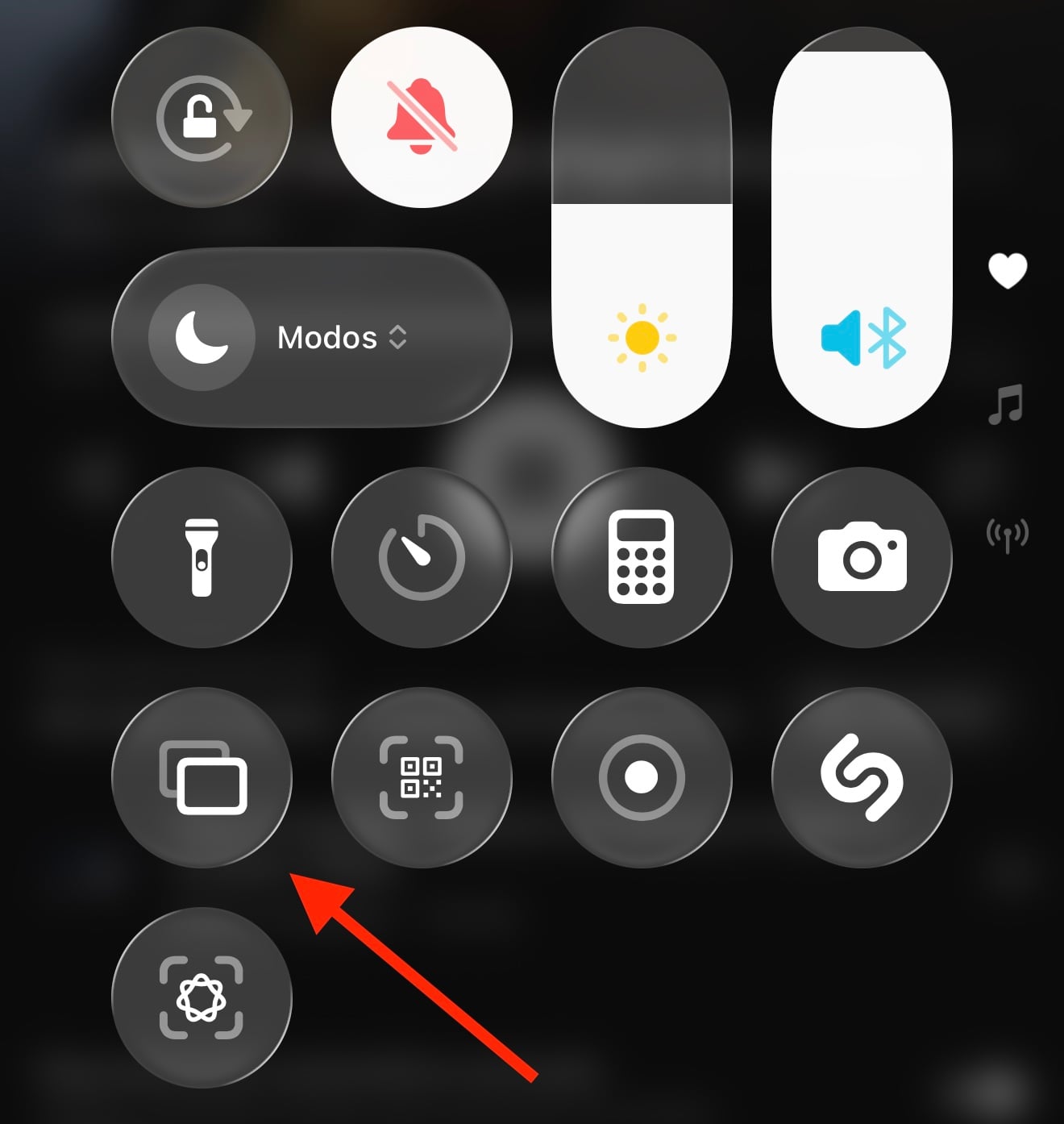

Elige tu televisión en el listado. Este método funciona de forma nativa con el Apple TV y con la gran mayoría de televisores modernos de cualquier marca fabricados en los últimos años, los cuales ya integran compatibilidad con AirPlay 2 de fábrica.
Temas:
- Dispositivos Móviles
- TV
Lo último en Tecnología
-
El Razer Reclusa Mini 65% da el salto a los switches magnéticos y a la conexión inalámbrica
-
El M6 llega al MacBook Pro y al iMac, y solo compensa si vienes de un Mac antiguo
-
El vivo X500 Pro Max llega a España con un teleobjetivo de 200 MP y un extensor que alcanza los 400 mm
-
El ZT3 MAX y el MAX G3 Pro, los nuevos patinetes de Segway para terreno duro y trayectos largos
-
El iPhone Duo y el gesto que reparte la pantalla para usar dos apps a la vez
Últimas noticias
-
Camarón de la Isla, cantaor y leyenda del flamenco: «Siempre están hablando de mí, eso es bueno. Señal que me alarga la vida”
-
Dani García desvela el secreto para preparar una tarta de calabaza fácil y perfecta para el otoño: «El secreto está en la base crujiente»
-
Antonio Martín Carrillo, ingeniero experto, sobre el accidente: «Es imposible que ocurra lo que ha ocrruido, no es posible que se invada una vía cuando hay otro tren sobre ella»
-
Qué se sabe del accidente de tren en Los Yébenes y Urda: qué ha pasado, causas, número de víctimas y heridos y líneas cortadas de tren
-
Santander prevé alcanzar los 15.000 millones de beneficio, mantiene su oferta por Brasil y abre la incógnita de los ERE por la IA