Qué significan las luces del router y qué hacer si parpadean
Descifra el significado de las enigmáticas luces
Qué hacer cuando se llena el almacenamiento de fotos en Google Fotos
Timekettle lanza un traductor para reuniones capaz de interpretar conversaciones en tiempo real entre 60 personas
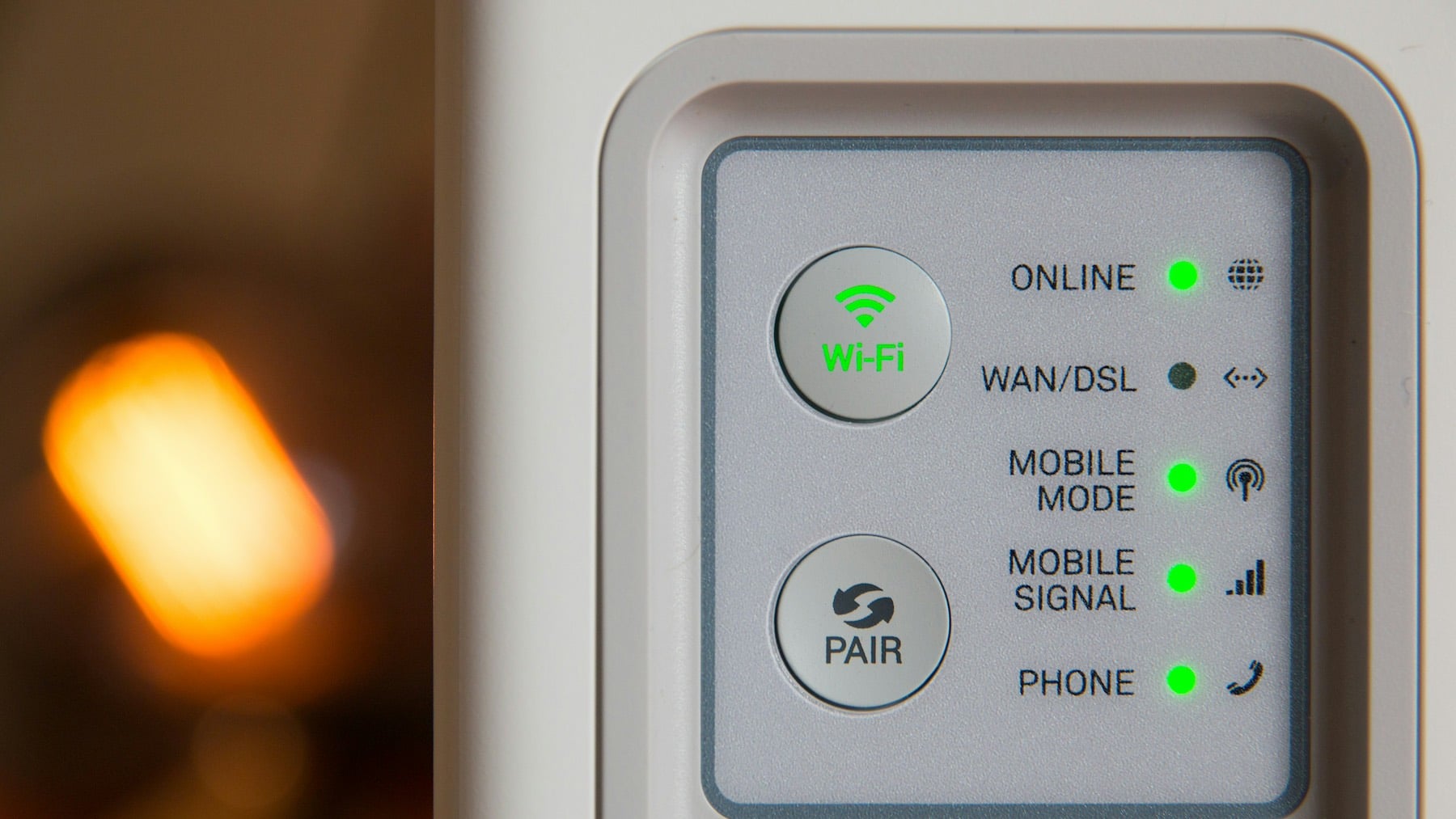

No hay mucho secreto, las luces del router indican en tiempo real el estado de tu conexión a internet y de cada función del dispositivo. El problema es que la mayoría de usuarios pasan de ellas hasta que algo va mal. Y cuando algo ocurre, no saben si el problema es suyo, del router o del operador.
Las luces del router y qué indica cada una
Los routers domésticos suelen tener entre cuatro y ocho luces en el frontal. No todos los modelos tienen las mismas, pero estas son las más comunes:
Power: indica que el router está encendido y recibe alimentación eléctrica. Siempre debería estar encendida y fija cuando el dispositivo está en marcha.
Internet o WAN: es la más importante. Indica si el router tiene conexión activa con el proveedor de internet. Si esta luz está apagada o roja, no hay internet, independientemente de lo que haga el resto del router.
WiFi 2.4 GHz y WiFi 5 GHz: muestran que las redes inalámbricas están activas. Algunos routers tienen una sola luz para ambas bandas; otros las separan. Es normal que parpadeen cuando hay dispositivos transmitiendo datos.
LAN 1, 2, 3, 4: corresponden a los puertos de red por cable. Solo se encienden cuando hay un dispositivo conectado físicamente por ethernet. Si no usas cables, estas luces estarán apagadas y es lo correcto.
WPS: se activa cuando pulsas el botón WPS para conectar un dispositivo sin contraseña. Suele parpadear durante unos segundos y apagarse sola al terminar el proceso.
USB: presente en algunos modelos para conectar discos duros o impresoras. Se enciende cuando hay un dispositivo conectado y activo.
 Fuente: Unsplash
Qué significa cada color en las luces del router
Los colores varían según el fabricante y el operador, pero hay un estándar bastante extendido:
Verde o azul fijo: todo funciona correctamente. Es el estado normal de las luces de Power, Internet y WiFi cuando la conexión está activa y estable.
Verde o azul parpadeando: hay tráfico de datos en ese momento. Es completamente normal ver las luces de WiFi o LAN parpadear mientras alguien está viendo una serie o descargando un archivo.
Naranja o amarillo: suele indicar una conexión parcial o una velocidad inferior a la contratada. En la luz de Internet puede significar que el router tiene señal del operador pero no ha completado la autenticación. En los puertos LAN indica que la conexión está funcionando a 100 Mbps en lugar de a 1 Gbps.
Rojo: error. Dependiendo de qué luz sea, puede indicar fallo en la conexión con el operador, problema de autenticación o error de hardware. Si la luz de Internet está roja, no hay conexión a internet.
Apagada: el servicio o puerto correspondiente está inactivo. Puede ser normal, como un puerto LAN sin cable conectado, o puede indicar un problema si es una luz que debería estar encendida, como la de Power o Internet.
Luz de internet roja o apagada: qué hacer paso a paso
Este es el problema más habitual y el que genera más búsquedas. La luz de Internet roja o apagada significa que el router no tiene conexión con el proveedor. Antes de llamar al operador, sigue estos pasos en orden.
Paso 1. Apaga el router completamente. No uses el botón de reinicio, desconecta el cable de alimentación de la corriente. Espera 30 segundos y vuelve a enchufarlo. Dale dos o tres minutos para que arranque del todo antes de comprobar las luces.
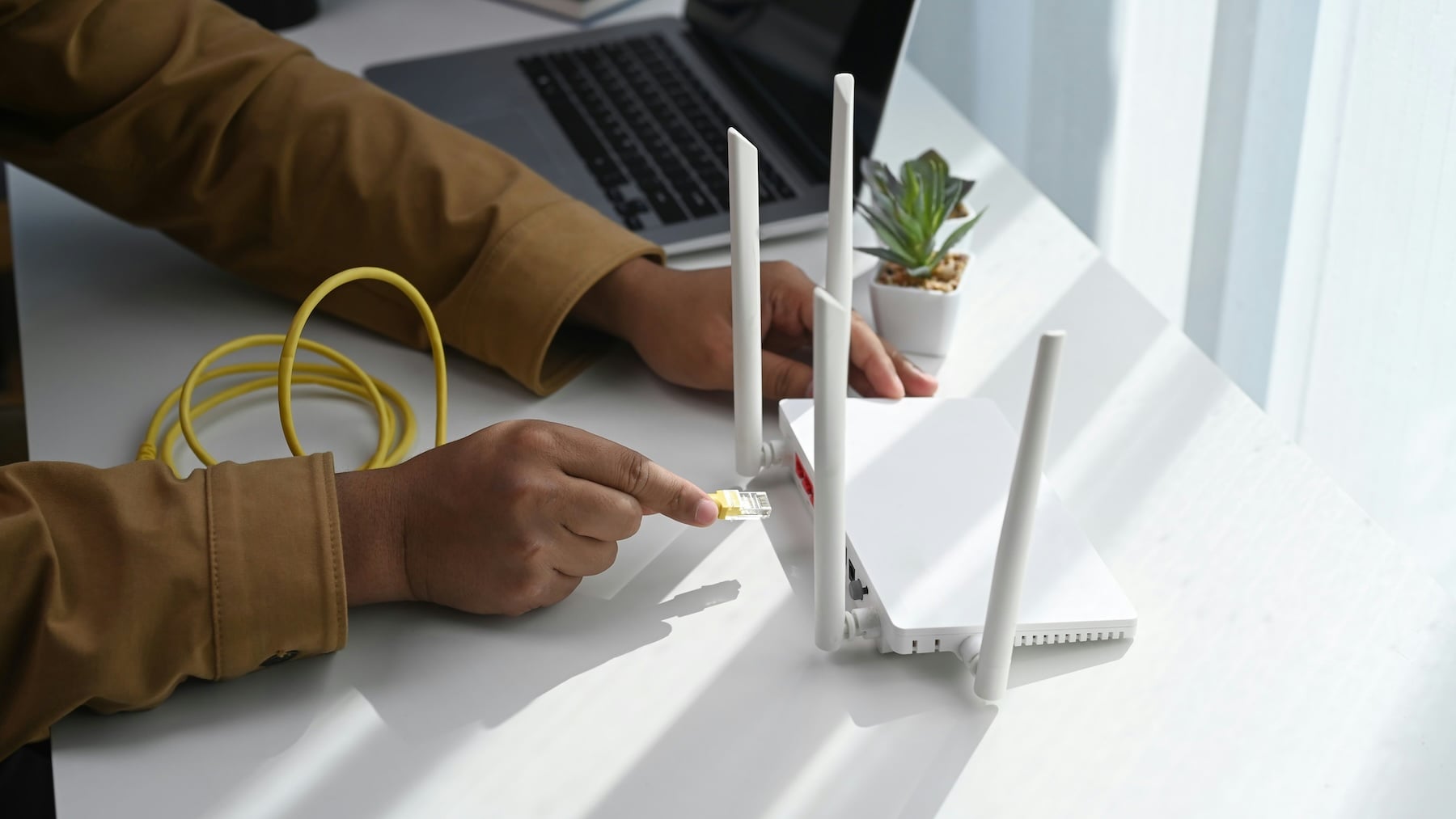
Paso 2. Comprueba el cable que va del router a la roseta de la pared. Es el cable que conecta el puerto WAN o Internet del router con la toma de pared. Asegúrate de que está bien encajado en ambos extremos. Un cable suelto o dañado es una causa frecuente de pérdida de conexión.
Paso 3. Comprueba si el problema es solo tuyo. Puedes hacerlo de dos formas. La primera es preguntar a algún vecino si también tiene problemas con el mismo operador. La segunda es consultar en X o Downdetector si hay una avería reportada en tu zona. Si hay caída generalizada, el problema no está en tu casa y solo queda esperar.
Paso 4. Si ninguno de los pasos anteriores funciona, llama al servicio técnico de tu operador. Antes de llamar, ten a mano el número de teléfono del titular del contrato, por si estás ayudando a una persona mayor, y el modelo del router, que suele estar en una pegatina en la parte trasera del dispositivo.
Temas:
- wifi
Lo último en Tecnología
-

Microsoft y NVIDIA quieren que la IA viva en tu portátil y no en la nube, y hoy enseñan cómo
-
La Kodak Charmera, la cámara de llavero que triunfa por hacer fotos peores que las de tu móvil
-
Google se asegura 3,6 gigavatios de electricidad y apuesta por sacar más energía de once reactores nucleares
-
Cómo ocultar una conversación de WhatsApp para que nadie pueda verla
-
Carga rápida, por qué un cargador de 65 W puede dejar tu móvil en 18 W y cómo elegir el correcto





Últimas noticias
-
Quién es Cris, la cantante a la que David Bustamante ha comparado con Luz Casal en ‘El Hormiguero’
-
Brujas, muerte y redes sociales: empiezo la ‘spooky season’ con un libro aterrador y muy adictivo
-
Jon Rahm toma una decisión clave en su carrera: no seguirá en LIV Golf
-
Paulo Coelho, escritor a los 78 años: «Cuando todos los días resultan iguales es porque el hombre ha dejado de percibir las cosas buenas que surgen en su vida»
-
Las personas que permanecen calladas para evitar conflictos tienen una personalidad marcada por el resentimiento y la fatiga emocional