Cómo saber si alguien está usando tu Netflix, Spotify o Amazon sin que lo sepas


Cambias de serie en Netflix y ves que alguien ha estado viendo contenido que tú no has puesto. Abres Spotify y el algoritmo te recomienda música que no tiene nada que ver con tus gustos. O recibes un email de Amazon avisándote de un inicio de sesión desde un dispositivo desconocido. Que alguien use tu cuenta streaming sin que lo sepas es más habitual de lo que parece, y no siempre se trata de un extraño: puede ser un ex compañero de piso al que diste la contraseña hace años, un familiar que la compartió con alguien más o directamente alguien que accedió a tus credenciales sin tu permiso. Saber cómo detectarlo y cómo impedirlo es sencillo si sabes dónde mirar.
Cómo saber si alguien usa tu cuenta streaming en Netflix, Spotify y Amazon
Netflix es la plataforma que más facilidades da para detectar accesos no autorizados. Entra en tu cuenta, ve a Cuenta > Ver actividad de acceso y verás un listado completo de todos los dispositivos que han iniciado sesión, con la fecha, la ubicación aproximada y el tipo de dispositivo. Si ves una ciudad que no reconoces, un dispositivo que no es tuyo o una fecha en la que no estabas usando la plataforma, alguien más tiene acceso a tu cuenta. Para cerrar todas las sesiones abiertas de golpe, ve a Cuenta > Cerrar sesión en todos los dispositivos. Después cambia la contraseña para que quien estaba usando tu cuenta no pueda volver a entrar.
Spotify guarda un registro de los dispositivos conectados accesible desde account.spotify.com > Seguridad y privacidad > Gestionar dispositivos. Ahí verás todos los dispositivos que han accedido a tu cuenta recientemente. Si hay alguno que no reconoces, puedes cerrar la sesión de forma remota desde esa misma página. Spotify también tiene una opción de «Cerrar sesión en todos los dispositivos» que desconecta todo de una vez. Un síntoma habitual de que alguien usa tu cuenta streaming de Spotify es que la música se pause sola o cambie de canción sin que hayas tocado nada: es otra persona reproduciendo contenido desde su dispositivo en tu cuenta al mismo tiempo.
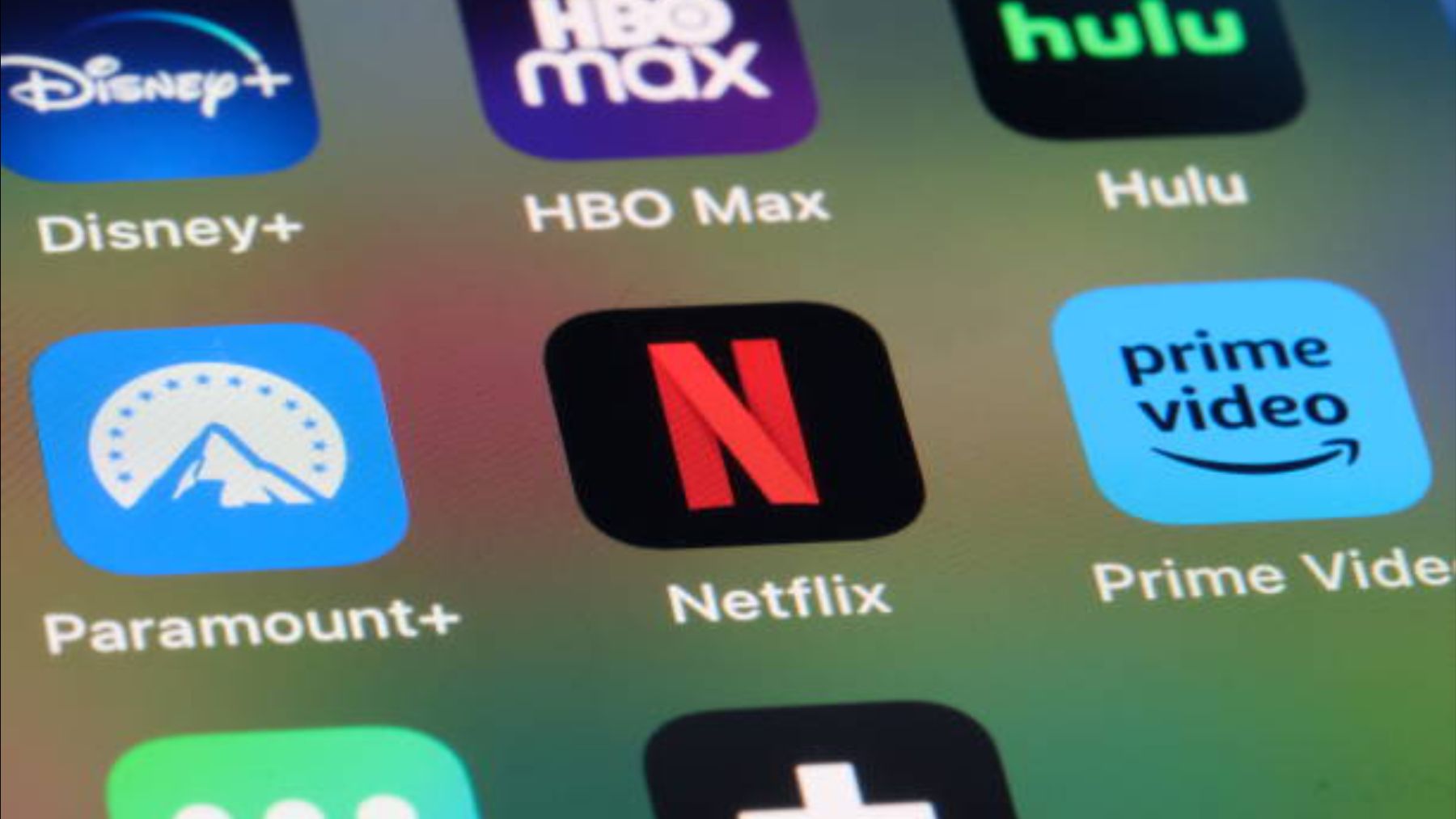 Fuente: Unsplash
Amazon permite revisar los dispositivos vinculados a tu cuenta desde Cuenta y listas > Tu cuenta > Contenido y dispositivos > Dispositivos. Ahí aparece cada dispositivo que ha accedido a tu cuenta de Amazon, incluyendo los que usan Prime Video. Si ves dispositivos que no reconoces, puedes eliminarlos desde esa misma sección. Amazon también envía notificaciones por email cuando detecta un inicio de sesión desde un dispositivo o ubicación nuevos, así que si recibes ese tipo de avisos de una cuenta que usas solo tú, es una señal clara de acceso no autorizado.
Cómo proteger tus cuentas streaming de accesos no autorizados
Una vez detectado y cortado el acceso no autorizado, el siguiente paso es evitar que vuelva a ocurrir. Lo primero es cambiar la contraseña de todas las cuentas afectadas por una que no hayas usado en ningún otro servicio. Reutilizar contraseñas es el error más común que facilita este tipo de accesos: si alguien obtiene tu contraseña de un servicio con poca seguridad, probará esa misma contraseña en Netflix, Spotify y Amazon automáticamente.
Lo segundo es activar la verificación en dos pasos en todas las plataformas que lo permitan. Netflix la tiene disponible desde Cuenta > Seguridad > Verificación en dos pasos. Amazon la ofrece desde Tu cuenta > Inicio de sesión y seguridad > Verificación en dos pasos. Spotify también la tiene disponible desde la configuración de seguridad de la cuenta. Con el doble factor activado, aunque alguien tenga tu contraseña no podrá entrar sin el código que llega a tu móvil.
Lo tercero, y especialmente importante si has compartido tu cuenta con otras personas en el pasado, es revisar con quién compartiste las credenciales y asegurarte de que nadie las ha pasado a terceros sin tu conocimiento. La medida más eficaz en ese caso es simplemente cambiar la contraseña, quien tenía acceso legítimo y ya no debería tenerlo quedará automáticamente desconectado la próxima vez que intente entrar.
Lo último en Tecnología
-

Por qué los mini PC le están quitando el sitio a la torre de sobremesa
-
Wi-Fi 6, Wi-Fi 6E y Wi-Fi 7: diferencias y qué necesitas realmente
-
Norton VPN Standard, análisis de una VPN pensada para viajar con seguridad
-
Los ciberdelincuentes atacan cuando nadie mira, y una pyme no puede vigilar las 24 horas
-
La IA se está quedando con la memoria y los móviles pagan la diferencia



Últimas noticias
-
GP de Singapur de F1 2026 en directo hoy | Alonso y Sainz en Marina Bay, dónde ver online gratis la carrera de Fórmula 1 y resultados
-
Se buscan voluntarios para vivir en Mallorca cerca de la playa a cambio de ayudar en el mantenimiento de la casa y cuidar tres mascotas
-
Ester Muñoz acusa al Gobierno de «no saber lo que es el sacrificio»: «El esfuerzo de muchos se lo llevaban en amaños»
-
Lele Pons admite que el nombre de su hija lo eligió por Netflix: «Uno de mis personajes favoritos es…»
-
La guerra de Irán convierte la deuda en un problema para una de cada cuatro empresas