Cambiar la carátula de una playlist en Apple Music, el truco que le da un aire distinto a tu música
Así se cambia la carátula de una playlist en Apple Music, con foto propia o con diseños de la app
Bezos y la oferta de empleo con la que nació Amazon, hoy valorada en 3 billones
La FDA da luz verde a los Galaxy Buds como audífonos: así funciona la nueva autorización de Samsung
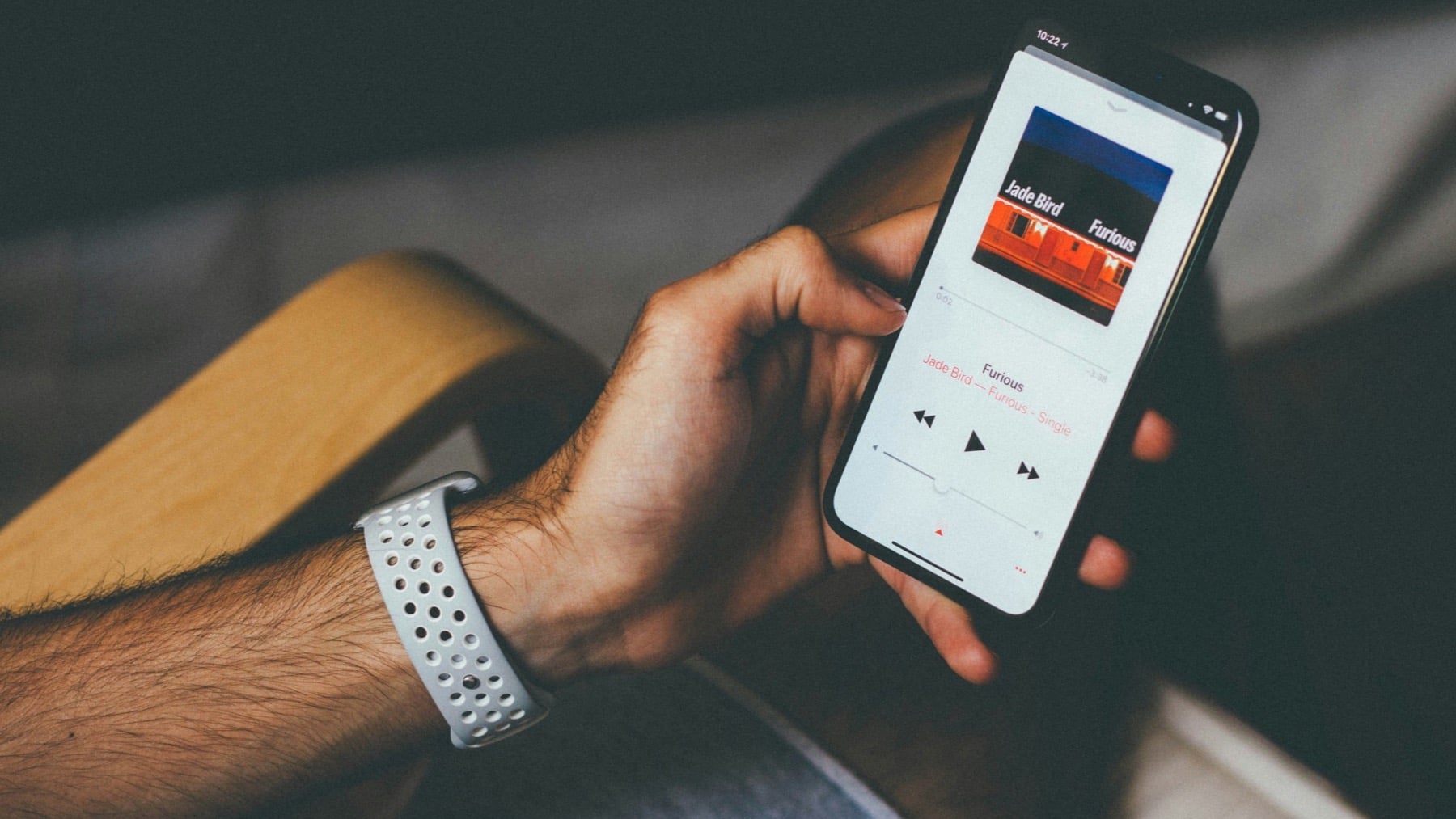

Cambiar la carátula de una playlist en Apple Music es una de esas funciones que muchos usuarios tienen delante y no usan. La aplicación de Apple genera automáticamente un collage con las portadas de los álbumes que forman parte de la lista, pero ese diseño se puede sustituir en pocos toques.
El resultado cambia bastante el aspecto de una playlist en el perfil, en las listas fijadas y en cualquier lugar donde se comparta. Para quien organiza música por estados de ánimo, viajes o épocas concretas, tener una portada propia ayuda a identificar cada lista de un vistazo, sin depender del collage genérico que arma la app.
Dos caminos para no repetir portada
Apple Music ofrece dos formas de resolver este cambio. La primera es elegir uno de los diseños predefinidos que trae la propia aplicación, una colección de fondos con degradados y patrones geométricos que se generan de forma aleatoria cada vez que se desliza el carrusel de opciones.
La segunda vía es subir una foto propia desde la fototeca del teléfono, que es la opción que da un resultado más personal. En ambos casos el cambio se hace desde el mismo menú de edición de la playlist, sin salir de la app ni instalar nada adicional.
El paso a paso para dejar tu huella en la carátula
El proceso completo se resume en estos pasos.
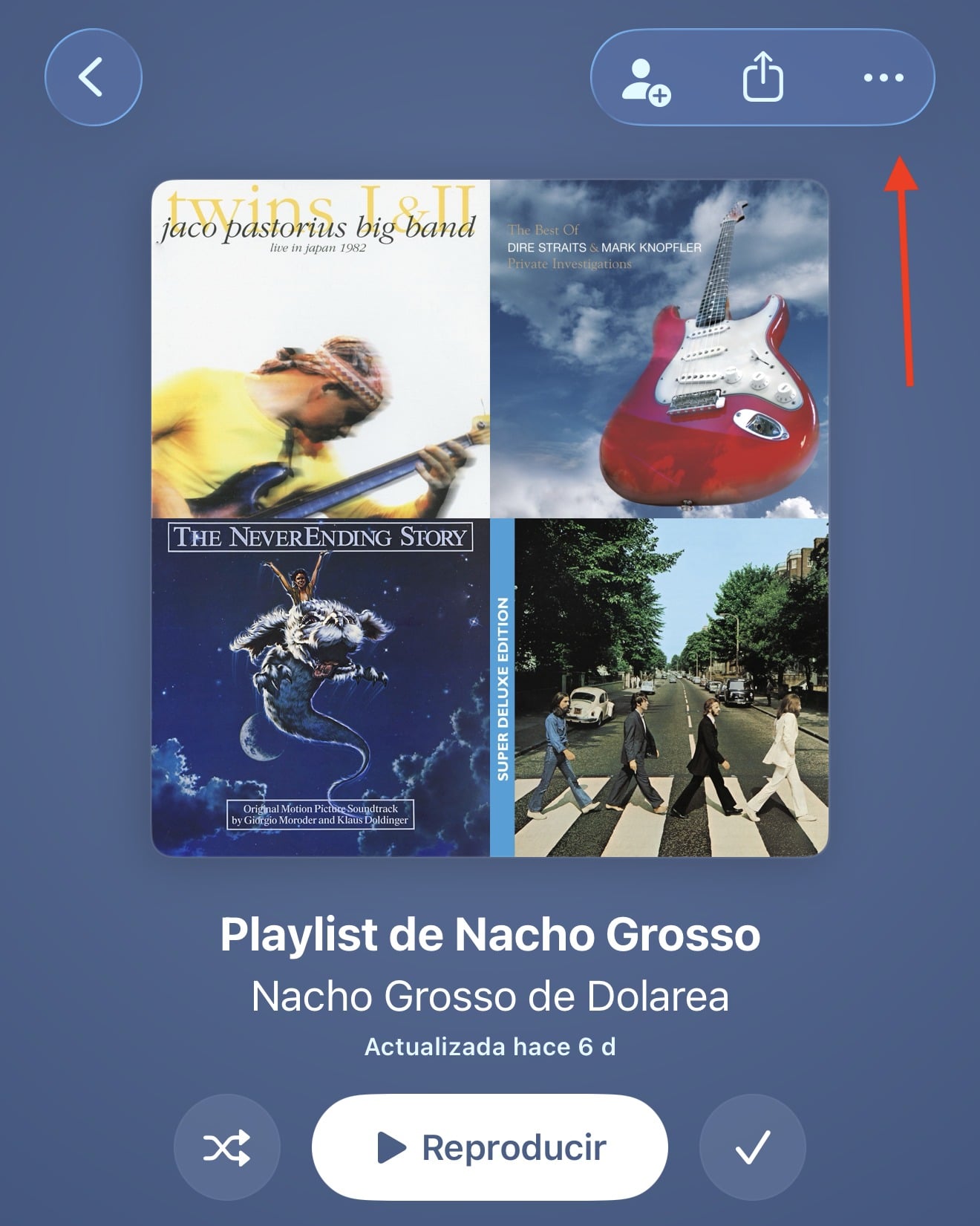
- Abrir la playlist que se quiere modificar y tocar el icono de tres puntos que aparece en la esquina superior derecha.
 Captura: Nacho Grosso
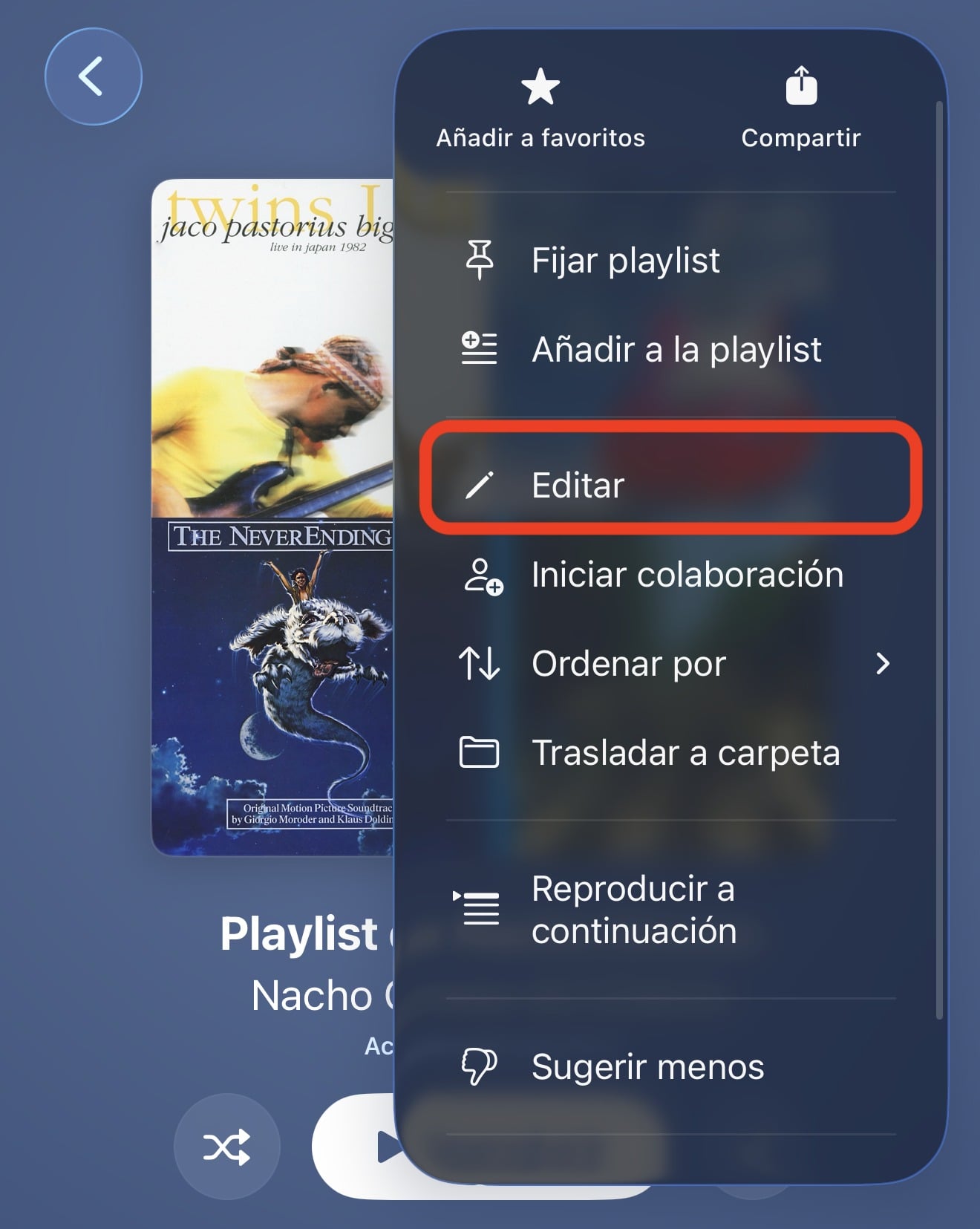
2. Seleccionar la opción Editar en el menú desplegable.
 Captura: Nacho Grosso
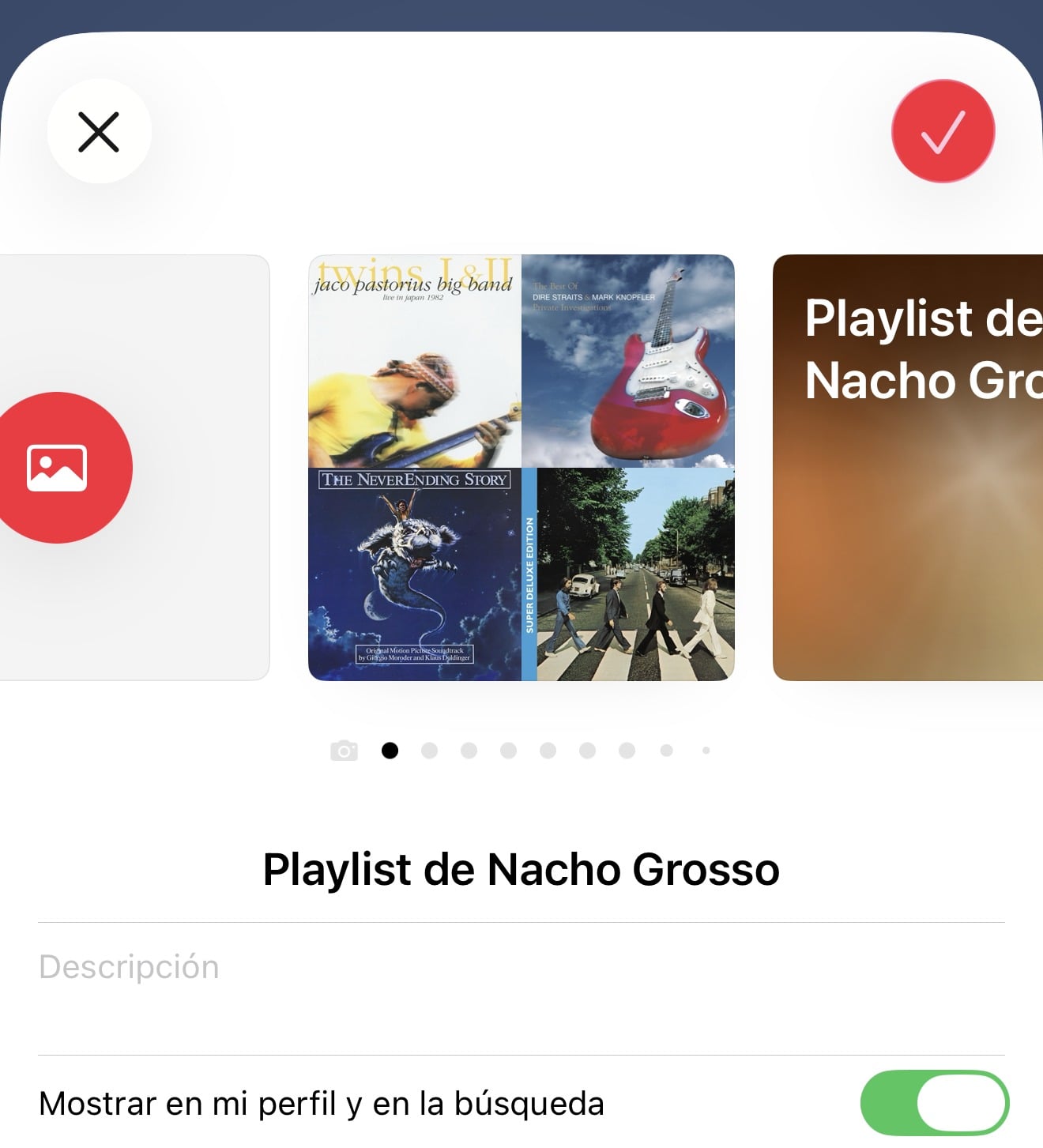
3. Deslizar el carrusel de portadas que aparece en la parte superior de la pantalla de edición. Ahí se ven, uno tras otro, la opción para subir una imagen propia y varios diseños generados por la aplicación.
 Captura: Nacho Grosso
4. Tocar el icono de la cámara para abrir el selector de imagen, donde aparecen las opciones Hacer foto, Seleccionar foto y Seleccionar archivo.
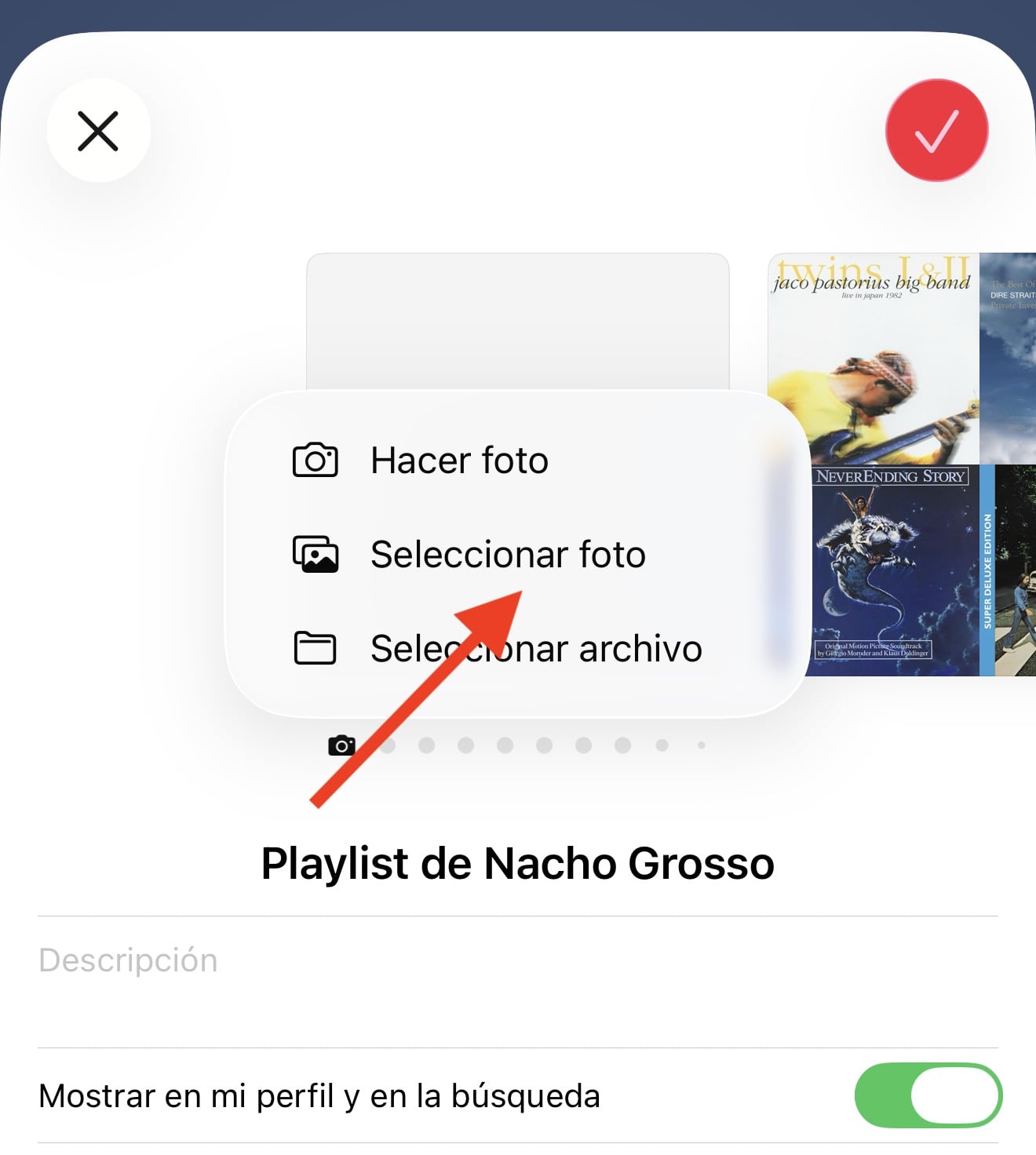 Captura: Nacho Grosso
5. Elegir Seleccionar foto y buscar la imagen deseada en la fototeca del teléfono. Confirmar los cambios tocando el círculo con el símbolo de verificación que aparece en la esquina superior derecha.
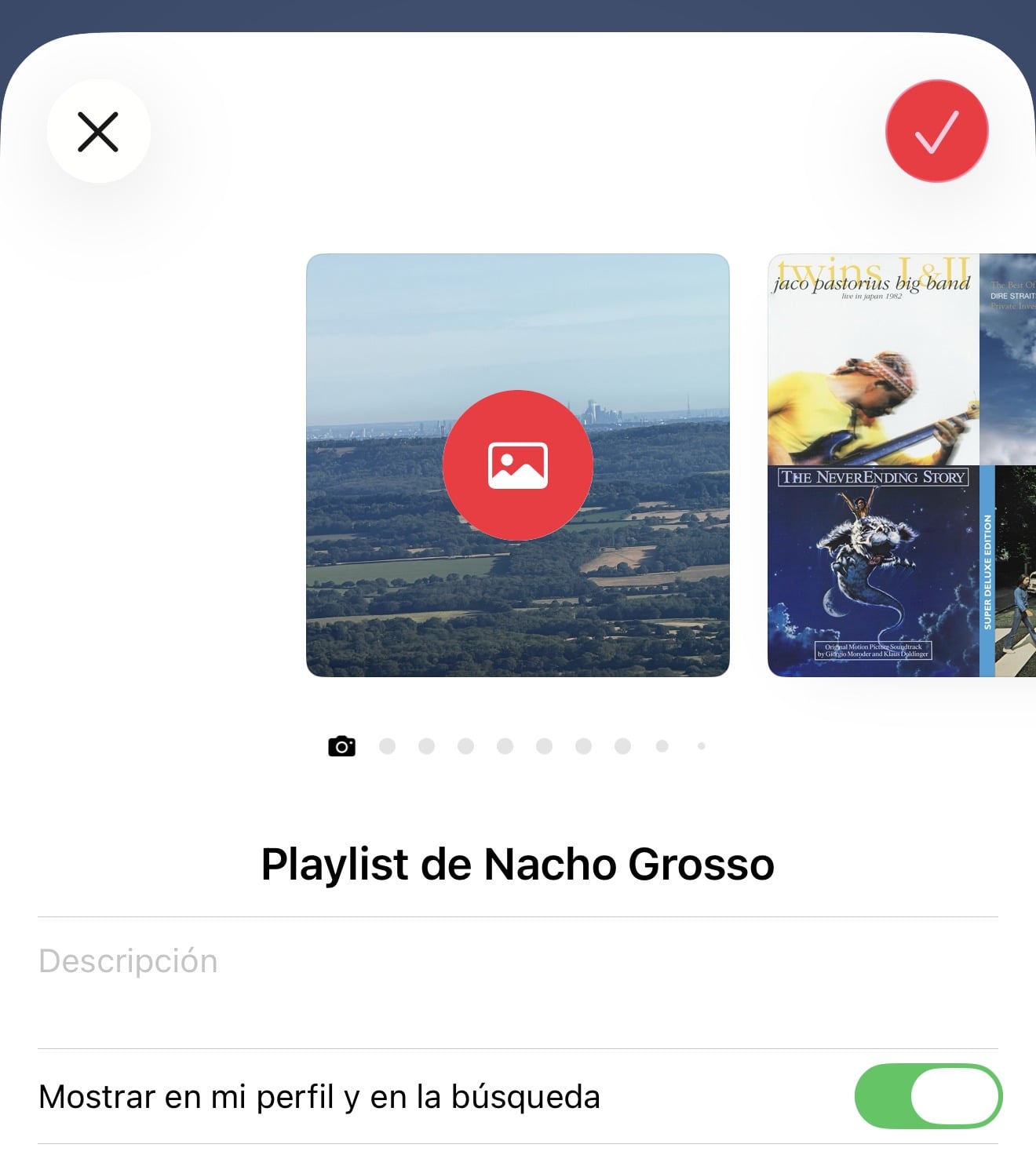 Captura: Nacho Grosso
En cuanto se confirma, la portada nueva sustituye al collage automático y la playlist queda marcada como actualizada al instante.
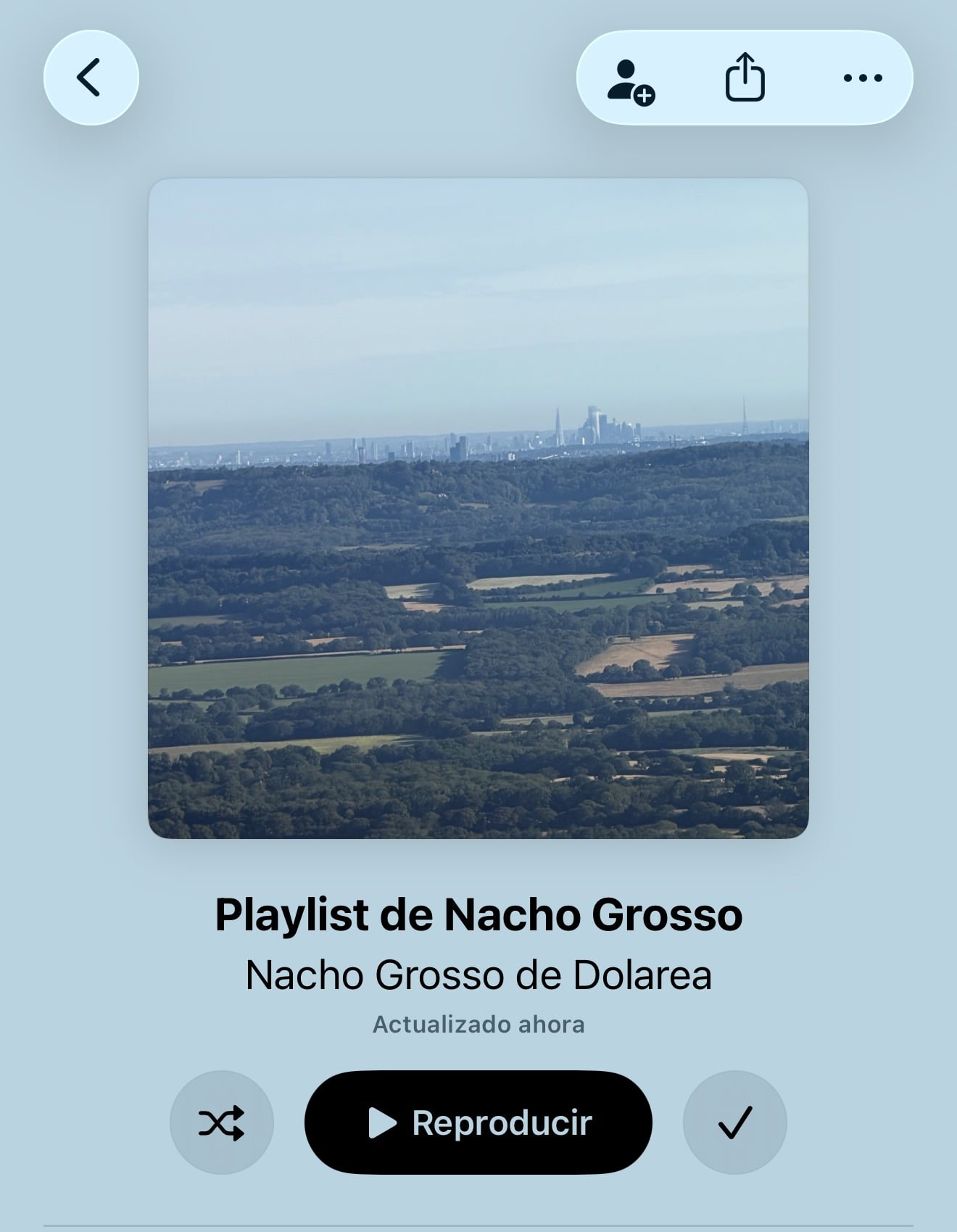 Captura: Nacho Grosso
Otros ajustes que se esconden en la pantalla de edición
La pantalla de edición no sirve solo para cambiar la carátula. Desde ahí también se puede añadir una descripción a la playlist y decidir si aparece o no en el perfil público y en los resultados de búsqueda, mediante el interruptor Mostrar en mi perfil y en la búsqueda.
Esa combinación conviene tenerla en cuenta antes de elegir la carátula, sobre todo si la lista se va a compartir con otras personas o se piensa activar la colaboración, una opción que Apple Music también incluye en el mismo menú de tres puntos desde el que se accede a Editar.
Con una foto propia, un diseño de la app o simplemente activando el interruptor de visibilidad, el resultado es una biblioteca de playlists mucho más fácil de reconocer a simple vista, sobre todo cuando se acumulan decenas de listas con nombres parecidos
Temas:
- Aplicaciones
- Apple
Lo último en Tecnología
-

El primer iPhone plegable llega hoy a España por 2.339 euros, pero su nueva Siri no estará disponible
-
¿Más cerca de ‘Terminator’? Así es H2-X, el nuevo robot guardaespaldas chino que sabe artes marciales y levanta coches
-
La serie OPPO Find X10 llega a España con hasta tres cámaras de 200 megapíxeles y unos auriculares con audio sin pérdidas
-
Anker quiere ayudar a las mamás con un sacaleches que usa el calor para facilitar la bajada de la leche
-
Un fallo de energía en Londres interrumpió Revolut durante horas y expuso su dependencia de Google Cloud



Últimas noticias
-
La psicología lo afirma: los nacidos entre 1945 y 1965 desarrollaron una ventaja única a la hora de gestionar las emociones, debido a que vivieron largos períodos de incertidumbre
-
Los expertos en comportamiento felino coinciden: «La persona favorita de los gatos es siempre la que respeta sus límites»
-
La psicología explica que las personas que no se tiñen las canas no se están rindiendo, sino que prefieren la autenticidad por encima de la aprobación
-
Sócrates, filósofo griego, sobre las amistades: «El amigo debe ser como el dinero; antes de necesitarlo, hay que conocer su valor»
-
La importante reflexión de Stephen Hawking, físico: «El mayor enemigo del conocimiento no es la ignorancia, es la ilusión del conocimiento»