Cómo hacer capturas de pantalla largas en iPhone y Android
Unas apps que te ayudan a hacer capturas de pantalla largas
El secreto para que tus fotos con el móvil de este verano no parezcan de turista
El robot cortacésped que lleva la inteligencia artificial al jardín es el Navimow i210 AWD


Hacer diez capturas de pantalla normales y enviarlas una a una es una solución que funciona, pero es incómoda tanto para quien la hace como para quien la recibe. La alternativa existe desde hace años tanto en iOS como en Android, aunque con enfoques distintos en cada sistema. Te cuanto cómo hacerla en ambos.
En iPhone hace falta una app, no hay opción nativa que sirva
iOS no ofrece una función propia capaz de hacer capturas largas. La manera más sencilla y que realmente funciona es usar una app de terceros.
Tailor – Screenshot Stitching es la más recomendable. Haz una serie de capturas de pantalla normales de todo el contenido que quieras guardar, asegurándote de que aproximadamente un cuarto de cada imagen se solape con la anterior. Abre después Tailor y dale permiso para acceder a tus fotos, la app detecta automáticamente dónde se solapan las capturas y las une en una sola imagen continua, sin cortes ni duplicados.
Tailor está disponible de forma gratuita en la App Store, aunque eliminar la marca de agua que añade al final de la imagen cuesta 2,99 euros. Como esa marca queda al final de la captura, en la práctica se puede recortar fácilmente con cualquier editor de fotos antes de enviarla
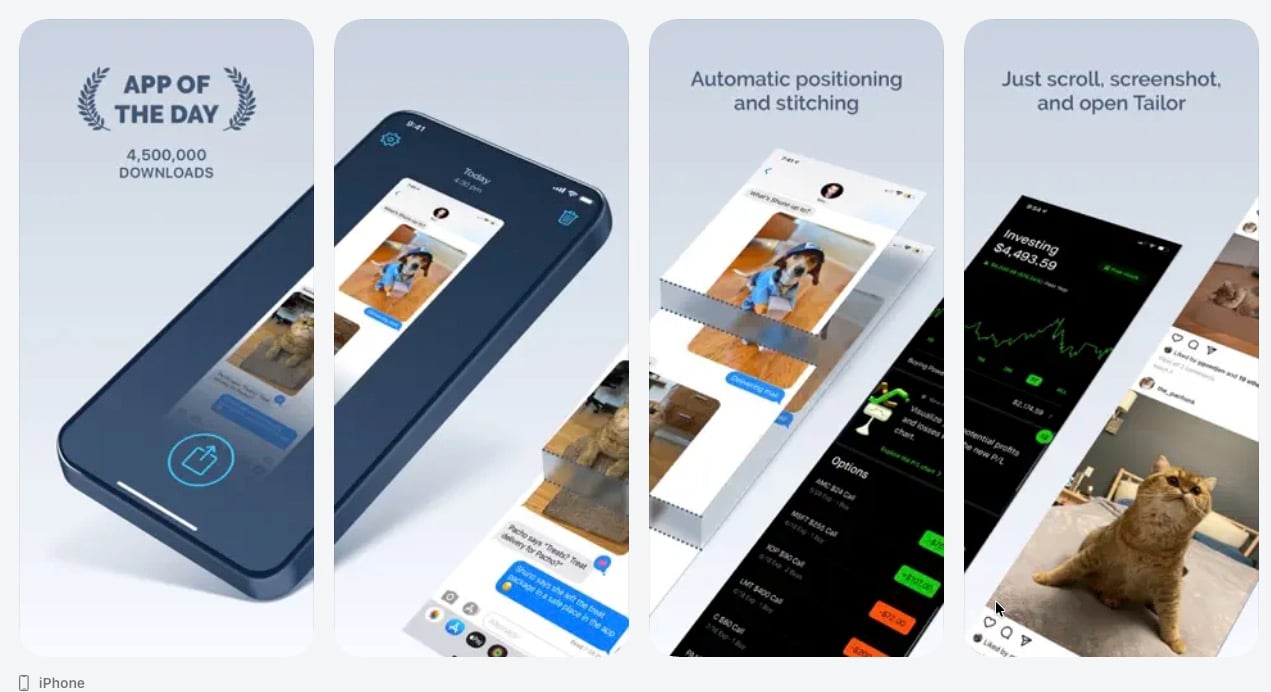

Funciona igual de bien con conversaciones de WhatsApp, perfiles de Instagram, páginas web largas o cualquier app con scroll vertical, porque no depende de que la aplicación de origen tenga soporte para ello: simplemente cose capturas normales.
En Android: depende del fabricante, pero casi todos lo tienen
Android no tiene una función de captura larga unificada en el sistema base, pero la inmensa mayoría de fabricantes la han incorporado en su capa de personalización desde hace años. El nombre y la ubicación cambian según la marca.
En Samsung, haz la captura normal (botón lateral + volumen abajo) y en la barra de opciones que aparece en la parte inferior busca el icono de flechas hacia abajo con líneas, etiquetado como «Captura ampliada» o «Scroll capture». Pulsa varias veces si necesitas ampliar más el contenido capturado, hasta que llegues al final que quieres incluir.
En Xiaomi, tras la captura aparece un botón similar en la esquina, normalmente con el texto «Desplazar captura» o un icono de flecha doble. Funciona igual: cada pulsación añade más contenido a la imagen final.
En Google Pixel, la opción aparece directamente como «Captura más» en la barra inferior tras hacer la captura estándar, y el proceso de extensión es automático con un solo toque adicional.
En OPPO, Realme y OnePlus, todos basados en variaciones de ColorOS, la opción se llama «Captura larga» y aparece en el mismo menú flotante tras la captura normal.

Si tu modelo no muestra esta opción de forma evidente, prueba a deslizar el dedo hacia los lados sobre la miniatura que aparece tras hacer la captura, en muchas capas de personalización esa miniatura esconde accesos directos adicionales, incluida la opción de captura larga.
Qué hacer si tu Android no tiene la función nativa
Si usas un Android con una capa muy ligera o personalizada que no incluye esta opción, algunos modelos económicos o versiones de Android One, la alternativa es instalar una app específica desde Google Play. Stitch & Share funciona desplazándote por la app que quieres capturar mientras la herramienta va combinando las imágenes automáticamente. Captura de Pantalla Larga – Longshot sigue un sistema parecido, vas haciendo capturas normales de forma consecutiva y la app las une en una sola imagen continua, recortando los solapamientos.
Lo último en Tecnología
-
El Roadster de Tesla despega con propulsores de SpaceX, pero no llegará hasta 2028
-
Esto es lo que pasa con tus datos cuando los usas con una inteligencia artificial
-
Los anillos inteligentes frente a los relojes: qué miden y qué no
-
El prefijo 400 delatará desde el sábado las llamadas comerciales antes de que descuelgues
-
La NASA recibe hoy una nave con experimentos para fabricar retinas artificiales y estudiar el alzhéimer
Últimas noticias
-
Detenidos dos proetarras en Irun por terrorismo: tenían datos sobre fuerzas de seguridad, armas y explosivos
-
La Comunidad de Madrid reabre la estación de Sol tras concluir la limpieza por la insalubridad de la acampada
-
La psicología llega a la conclusión de que los padres que resuelven cada problema de sus hijos pueden dificultarles tomar decisiones por sí mismos de adultos
-
La PS5 normal también tiene escalado por IA: Sony estrena QSSR, una versión ligera del de la PS5 Pro, y Lobezno y Ghost of Yōtei son los primeros en usarlo
-
El doble criterio del VAR ante el que clama el Betis: sí intervino para anular el gol de Lo Celso y no para uno del Barça