10 trucos para ahorrar datos móviles en Android e iPhone que muy poca gente conoce
Estos ajustes para ahorrar datos móviles están en tu teléfono desde el primer día y casi nadie los toca
Cómo certificar un tuit en X gratis antes de que lo borren
Cómo desactivar el seguimiento publicitario en iPhone y dejar de ser el producto


Tienes 20 GB contratados y siempre llegas a mitad de mes con la tarifa al límite. El problema casi nunca está en lo que haces conscientemente con el móvil, sino en lo que hacen las apps cuando no estás mirando. Actualizaciones automáticas, sincronizaciones en segundo plano, vídeos que se precargan solos, todo eso consume datos sin pedirte permiso. Estos diez ajustes lo cortan de raíz.
1. Desactiva la Asistencia Wi-Fi en iPhone
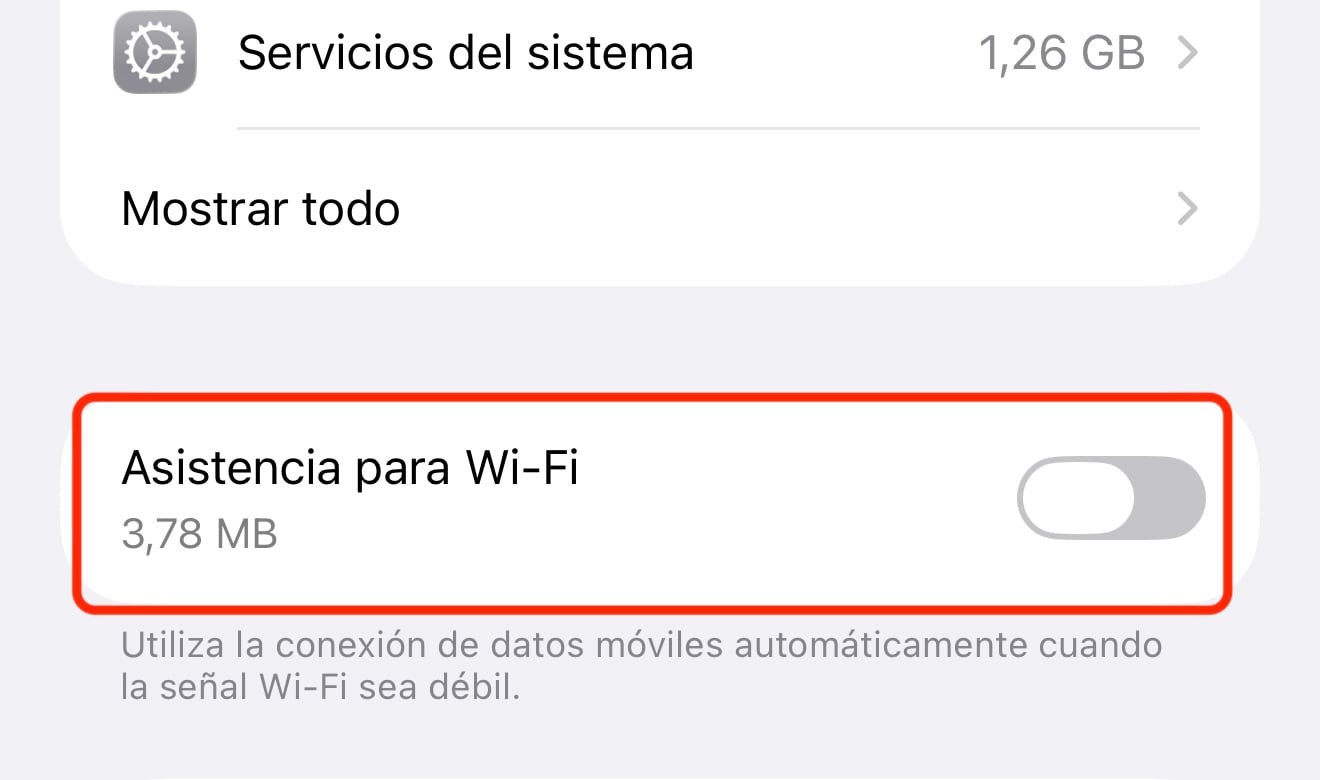
Este es el truco más desconocido de iOS y uno de los que más datos roba sin avisar. La Asistencia Wi-Fi cambia automáticamente a datos móviles cuando detecta que el Wi-Fi va lento, incluso si tú no lo has pedido. El problema es que actúa en silencio y puede gastar cientos de megas en una tarde.
Para desactivarla: Ajustes → Datos móviles → baja hasta el final → desactiva Asistencia Wi-Fi.

2. Activa el modo ahorro de datos del sistema
Tanto Android como iPhone tienen un modo nativo de ahorro de datos que bloquea el consumo en segundo plano de todas las apps a la vez.
En Android: Ajustes → Red e Internet → Ahorro de datos → activar. Puedes marcar excepciones para las apps que sí quieres que funcionen en segundo plano (WhatsApp, por ejemplo).
En iPhone: Ajustes → Datos móviles → Opciones de datos → Modo de bajo consumo de datos → activar. iOS pausará las copias de seguridad de iCloud, las descargas automáticas y las recargas de fondo.
3. Revisa qué app está consumiendo más datos
Antes de cambiar nada, conviene saber quién es el culpable. El móvil lleva un registro exacto de consumo por app.
En Android: Ajustes → Red e Internet → Datos móviles → Uso de datos por aplicación.
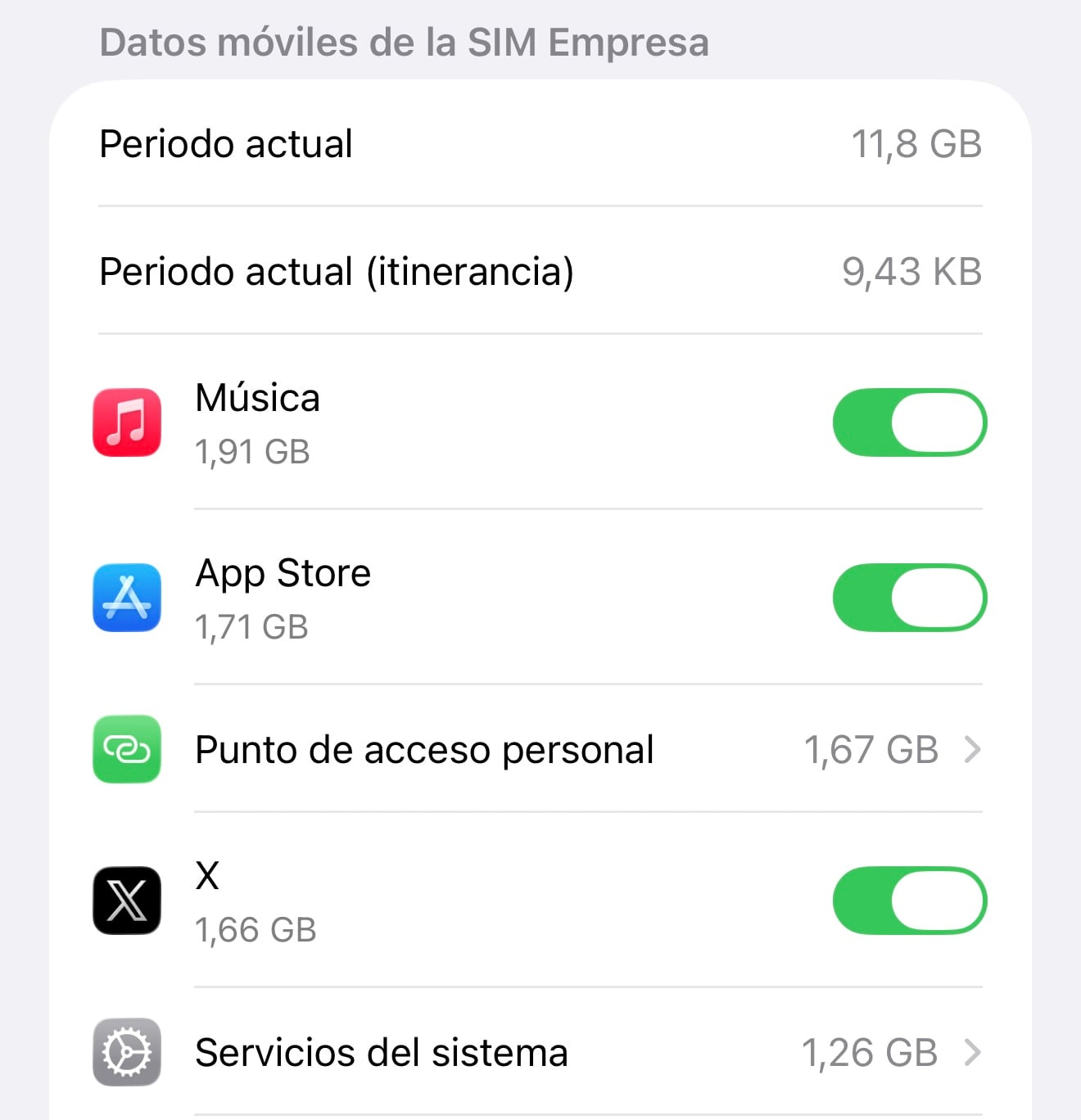
En iPhone: Ajustes → Datos móviles → baja hasta la lista de apps. Aparece el consumo de cada una desde el último reinicio de estadísticas. Aquí suelen aparecer sorpresas: apps que usas poco pero consumen mucho en segundo plano.

4. Prohíbe el acceso a datos en segundo plano app por app
Una vez identificadas las apps que más gastan, puedes cortarles el acceso a datos cuando no las estás usando activamente.
En Android: Ajustes → Aplicaciones → [nombre de la app] → Uso de datos → desactiva Datos en segundo plano.
En iPhone: Ajustes → Datos móviles → desactiva el interruptor de la app que quieras bloquear. También puedes ir a Ajustes → General → Actualización en segundo plano → desactivar solo para datos móviles.
5. Descarga mapas para usarlos sin conexión
Google Maps consume datos cada vez que navegas. La alternativa es descargar el mapa de las zonas que frecuentas cuando estés conectado al Wi-Fi y usarlo sin gastar un mega después.
Para ello, pulsa tu foto de perfil → Mapas sin conexión → Seleccionar tu propio mapa → elige la zona y descarga. Una ciudad mediana ocupa entre 100 y 300 MB. Una descarga puntual que evita meses de consumo continuo.
6. Limita la calidad de vídeo en las apps que más consumen
YouTube, Instagram, TikTok y Netflix reproducen vídeo en la máxima calidad disponible por defecto. Un minuto de vídeo en 4K puede consumir más de 100 MB.
En YouTube: perfil → Ajustes → Preferencia de calidad → selecciona Ahorro de datos.


En Netflix: perfil → Ajustes de la app → Uso de datos móviles → Ahorro de datos o una calidad manual más baja.
En Instagram y TikTok no hay ajuste de calidad, pero sí puedes desactivar la reproducción automática de vídeos en los ajustes de cada app.
7. Desactiva las actualizaciones automáticas de apps
Las tiendas de aplicaciones actualizan apps en segundo plano, a veces descargando centenares de megas sin aviso.
En Android (Google Play): menú → Ajustes → Preferencias de red → Actualizar apps automáticamente → Solo por Wi-Fi.
En iPhone (App Store): Ajustes → App Store → desactiva Actualizaciones de apps bajo el apartado Datos móviles.
8. Desactiva la sincronización de fotos y vídeos por datos
iCloud y Google Fotos pueden subir tus fotos a la nube usando datos móviles si no tienes Wi-Fi disponible. Un día tomando fotos puede gastar varios gigas sin que lo notes.
En iPhone: Ajustes → Fotos → Datos móviles → desactiva o activa Ilimitado solo si quieres controlar cuándo sube.
En Android con Google Fotos: perfil → Ajustes de Google Fotos → Copia de seguridad → Uso de datos móviles → desactiva Copias de seguridad de fotos y vídeos por datos móviles.
9. Desactiva las descargas automáticas de WhatsApp
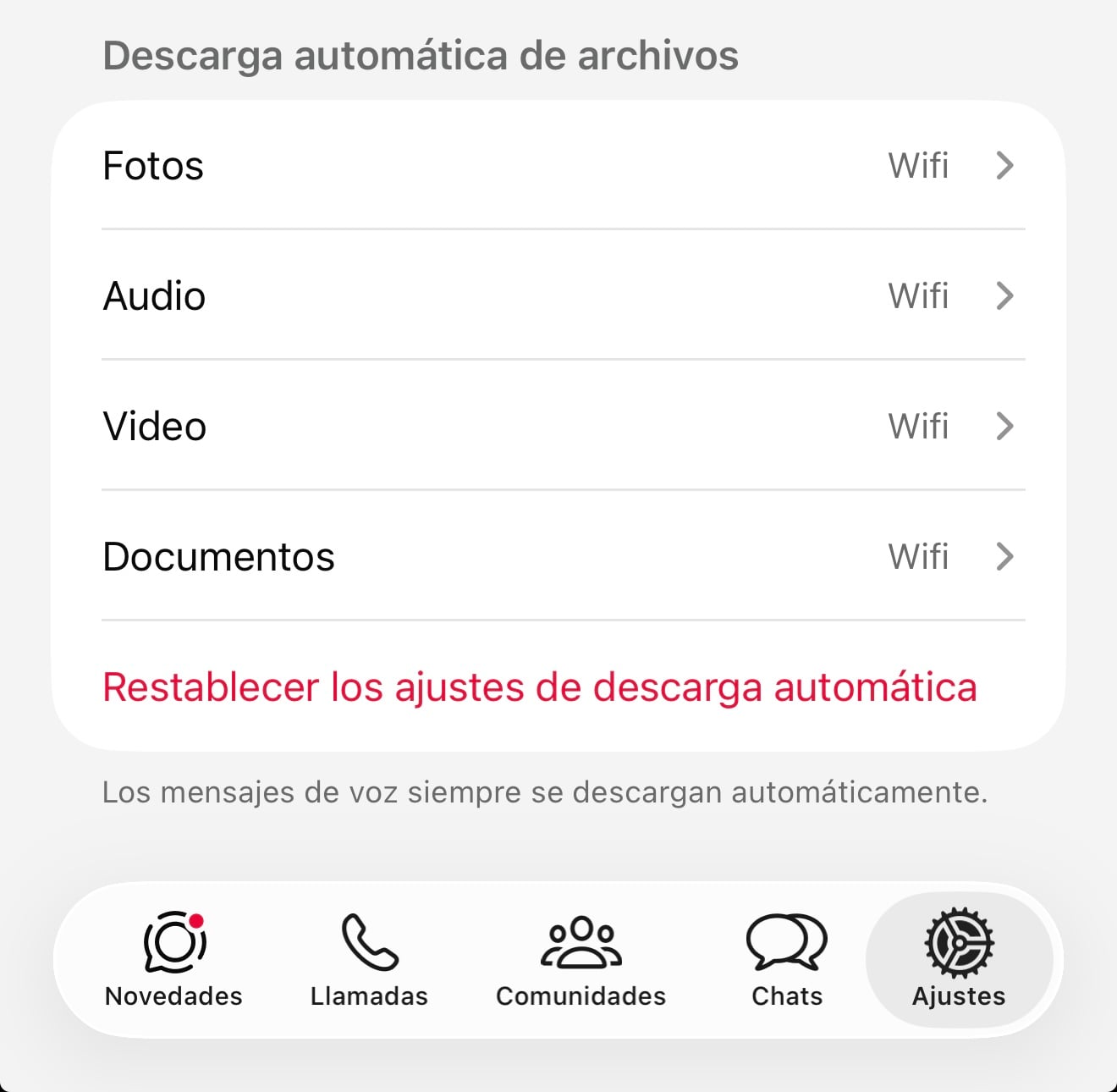
WhatsApp descarga por defecto todas las fotos, vídeos, audios y documentos que te llegan, incluso cuando estás usando datos móviles. En grupos activos esto puede gastar varios gigas al mes sin que abras un solo archivo.
Para controlarlo: abre WhatsApp → Ajustes → Almacenamiento y datos → Descarga automática de archivos → en el apartado Datos móviles, desactívalo todo o deja lo que te interese en Wi-Fi.

10. Usa DNS privado para evitar carga de rastreadores y publicidad
Cambiar el DNS del móvil a uno que bloquee publicidad y rastreadores reduce el número de peticiones de red que hace el teléfono, lo que se traduce en menos datos consumidos y páginas que cargan más rápido.
En Android: Ajustes → Red e Internet → DNS privado → escribe dns.adguard.com.
En iPhone: la forma más sencilla es instalar un perfil de configuración de AdGuard (gratuito desde su web) que activa el filtrado a nivel de sistema sin necesidad de ninguna app adicional.
El ahorro real depende de cuántas apps tengas instaladas y de tu patrón de uso, pero combinando los trucos del 2 al 4 con el 7 y el 8 es habitual reducir el consumo mensual entre un 30% y un 50%.
Lo último en Tecnología
-
El Roadster de Tesla despega con propulsores de SpaceX, pero no llegará hasta 2028
-
Esto es lo que pasa con tus datos cuando los usas con una inteligencia artificial
-
Los anillos inteligentes frente a los relojes: qué miden y qué no
-
El prefijo 400 delatará desde el sábado las llamadas comerciales antes de que descuelgues
-
La NASA recibe hoy una nave con experimentos para fabricar retinas artificiales y estudiar el alzhéimer
Últimas noticias
-
Detenidos dos proetarras en Irun por terrorismo: tenían datos sobre fuerzas de seguridad, armas y explosivos
-
La Comunidad de Madrid reabre la estación de Sol tras concluir la limpieza por la insalubridad de la acampada
-
La psicología llega a la conclusión de que los padres que resuelven cada problema de sus hijos pueden dificultarles tomar decisiones por sí mismos de adultos
-
La PS5 normal también tiene escalado por IA: Sony estrena QSSR, una versión ligera del de la PS5 Pro, y Lobezno y Ghost of Yōtei son los primeros en usarlo
-
El doble criterio del VAR ante el que clama el Betis: sí intervino para anular el gol de Lo Celso y no para uno del Barça