Cómo crear un álbum de fotos en iPhone: guía definitiva para organizar tu carrete
Descubre cómo crear un álbum de fotos en iPhone para clasificar tus imágenes y localizarlas de forma inmediata y sencilla
Tim Cook dejará de ser CEO de Apple: John Ternus tomará el relevo en septiembre
El sobreconsumo en España se dispara: el 60% de los ciudadanos compra tecnología y productos que no necesita


El desorden en la galería de un smartphone puede dificultar la localización de documentos o recuerdos importantes. Por este motivo, dominar cómo crear un álbum de fotos en iPhone es una habilidad esencial para cualquier usuario que busque eficiencia. Apple ha simplificado su interfaz para que, mediante unos pocos toques, podamos segmentar nuestro contenido multimedia sin necesidad de aplicaciones de terceros, permitiendo una gestión mucho más limpia de nuestros archivos.
Selección inicial desde la Fototeca
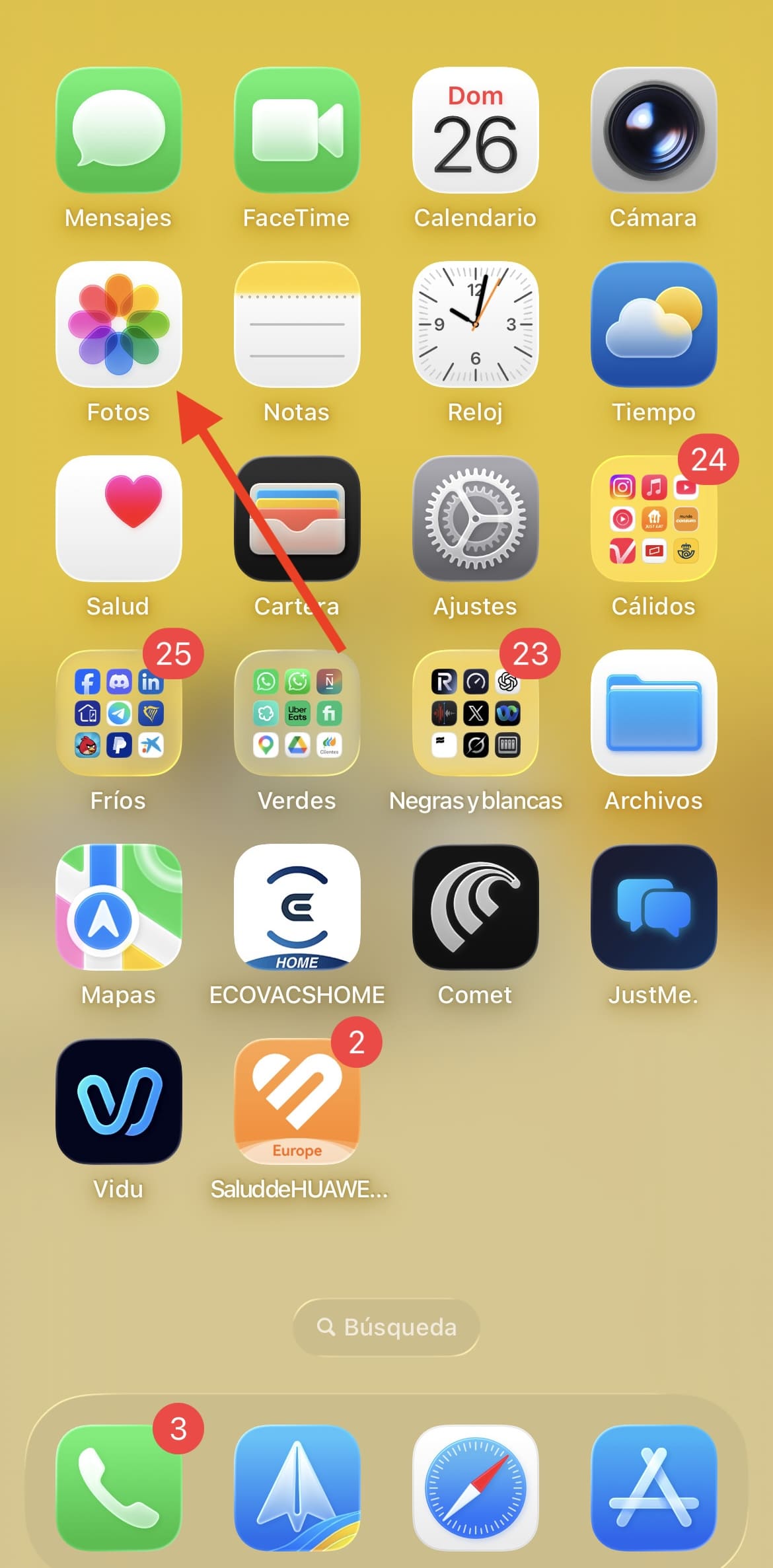
El proceso comienza en la pantalla de inicio de tu dispositivo. Debes buscar el icono de la aplicación nativa Fotos y pulsar sobre él.

Al entrar, el sistema te mostrará por defecto la «Fototeca», donde se almacenan todas tus capturas de forma cronológica.
Para comenzar la organización, simplemente navega hasta encontrar la imagen que deseas mover a una nueva categoría. En este ejemplo práctico, utilizaremos una imagen con texto que queremos tener siempre a mano.
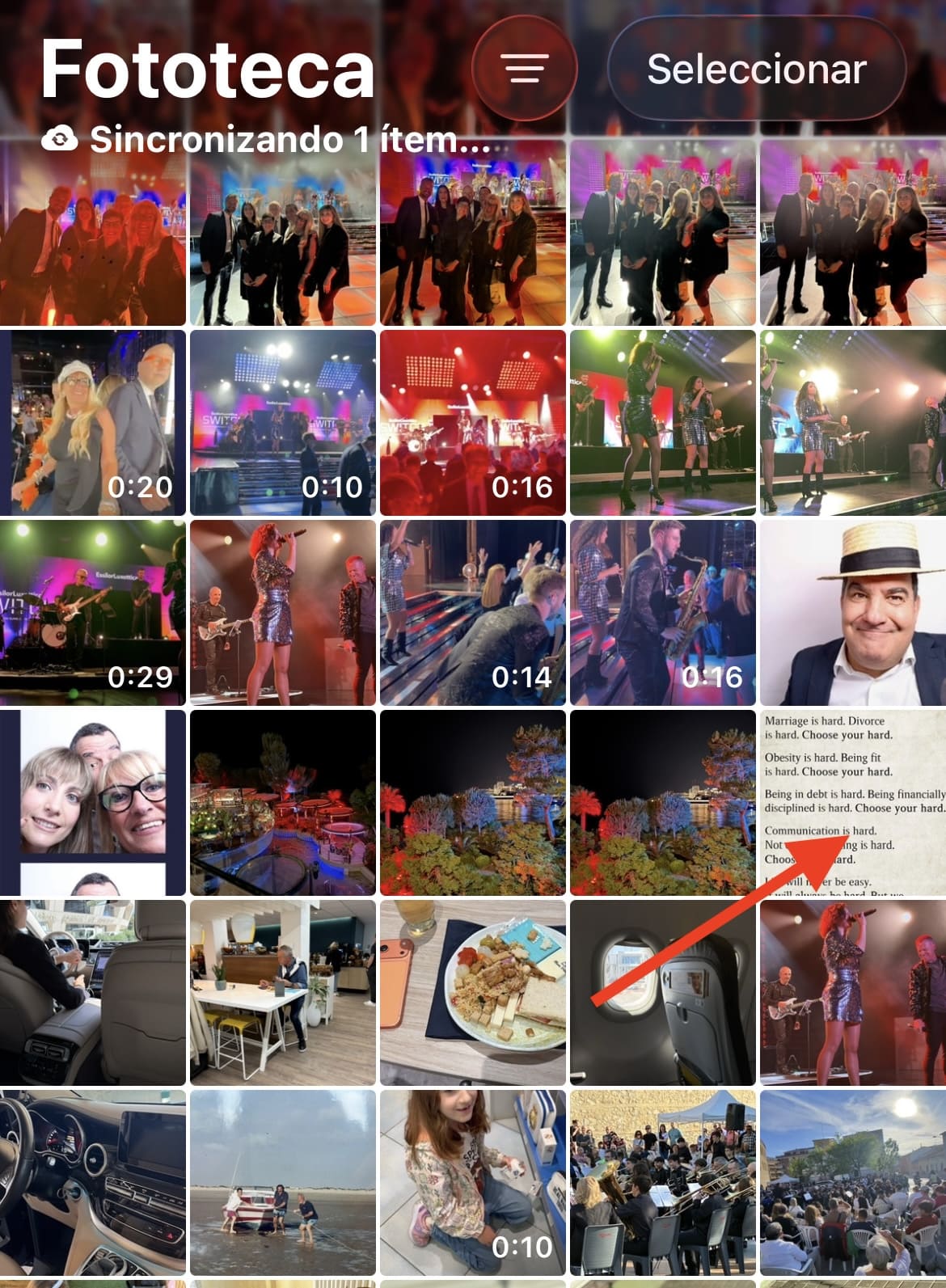

Es importante recordar que, aunque el proceso se inicie con una sola fotografía, más adelante podrás añadir bloques enteros de imágenes a la misma carpeta.
Uso del menú de gestión avanzada
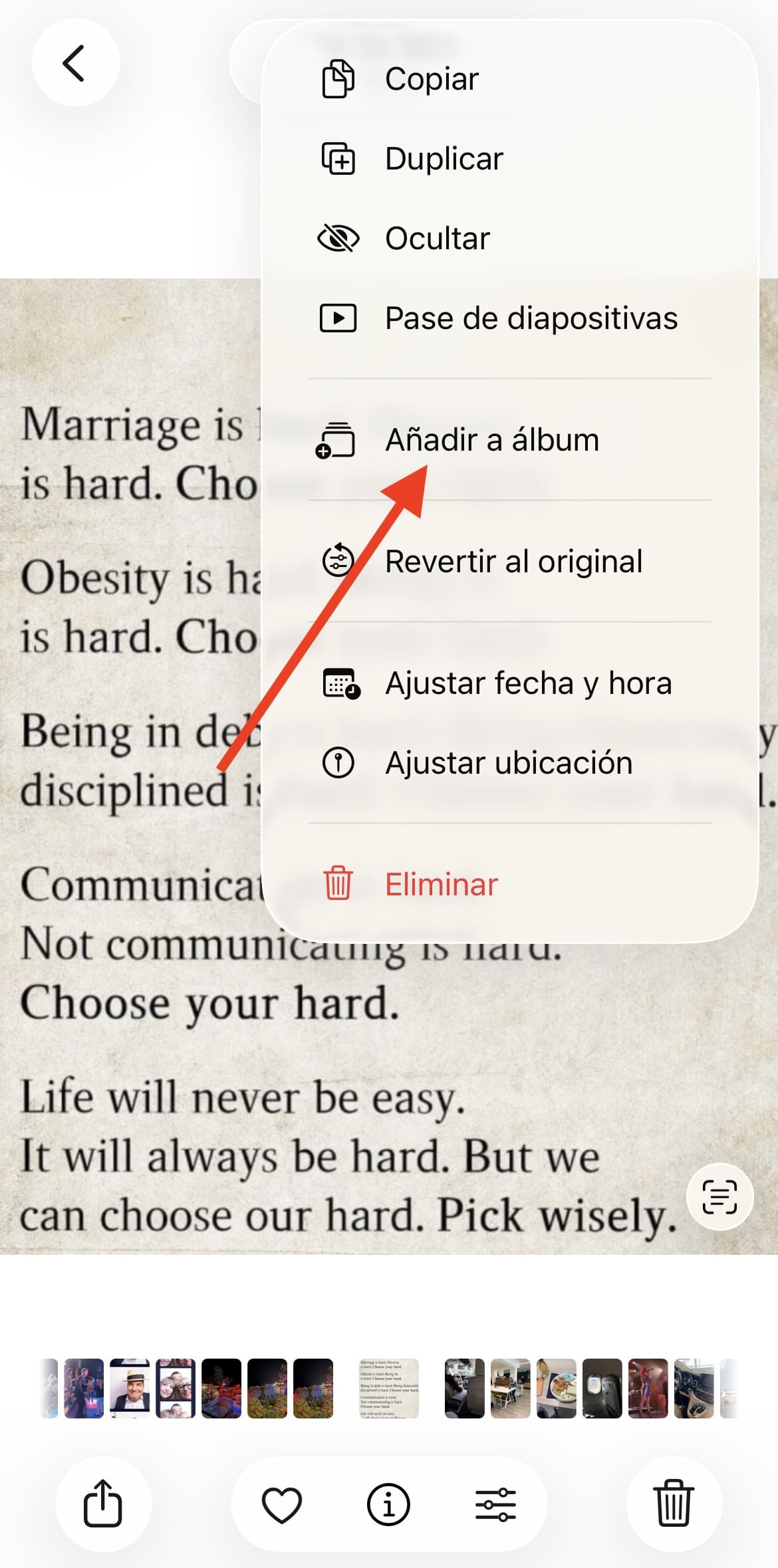
Una vez que tengas la foto abierta a pantalla completa, fíjate en la esquina superior derecha de la pantalla. Verás un icono circular con tres puntos. Al pulsarlo, se desplegará un menú de acciones rápidas que permite desde duplicar la imagen hasta ajustar la ubicación.


En este listado, debemos seleccionar la opción «Añadir a álbum». Esta función es la puerta de entrada para organizar tu contenido de manera estructural dentro del almacenamiento interno del iPhone.

Creación de la nueva carpeta y convivencia con otras apps
Tras pulsar la opción anterior, se abrirá una ventana flotante con todos los destinos posibles. Aquí es donde aplicamos un matiz importante: en esta pantalla verás tanto los álbumes que tú has creado como los generados automáticamente por aplicaciones como WhatsApp, Instagram o CapCut.
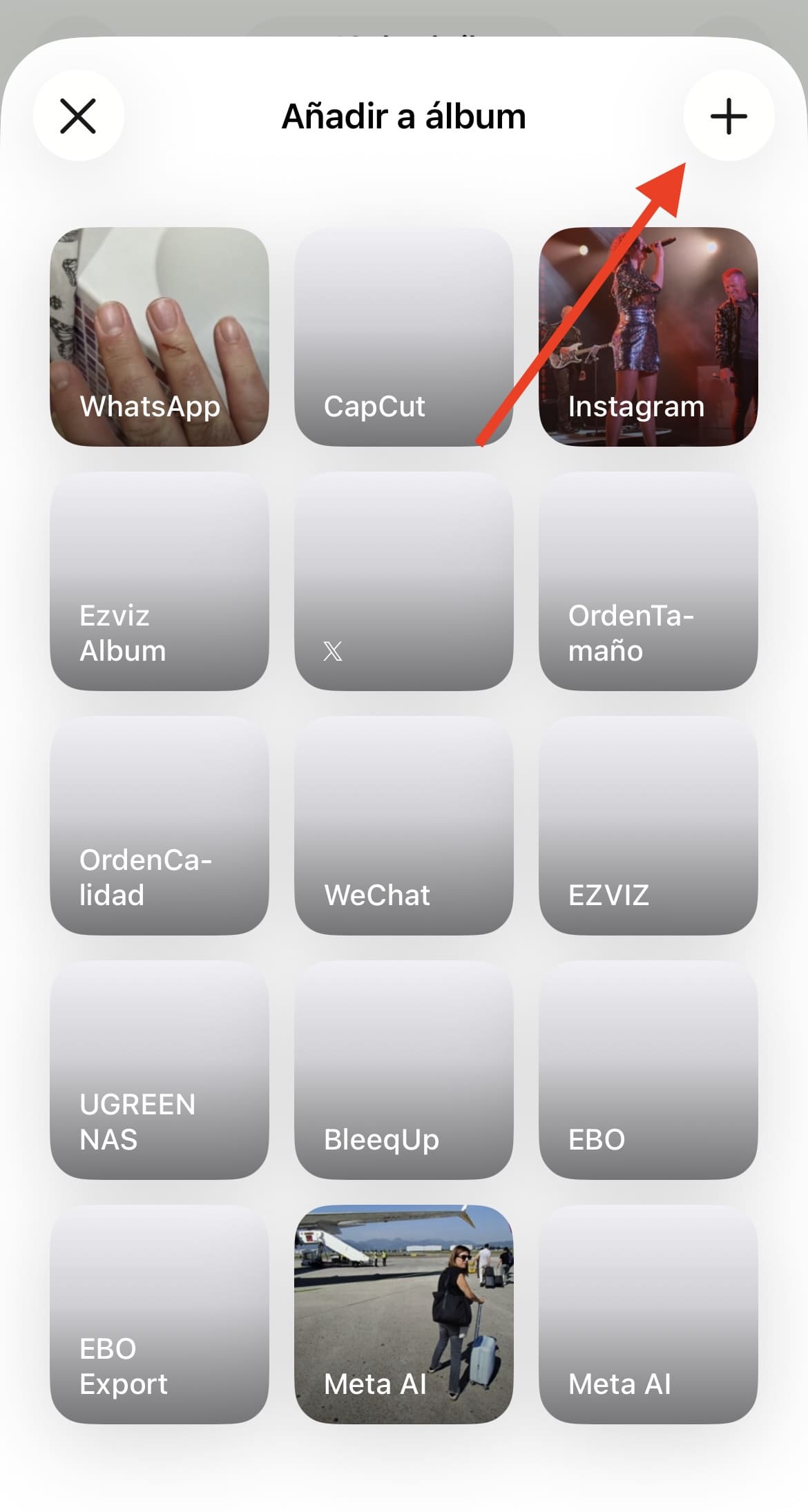

Aunque estas carpetas de terceros suelen aparecer en la parte superior por actividad reciente, tus álbumes personalizados siempre tendrán prioridad en la gestión manual que realices.
Para generar tu propio espacio, pulsa el botón «+» situado en la esquina superior derecha de esa ventana. Se abrirá el cuadro de diálogo «Nuevo álbum».
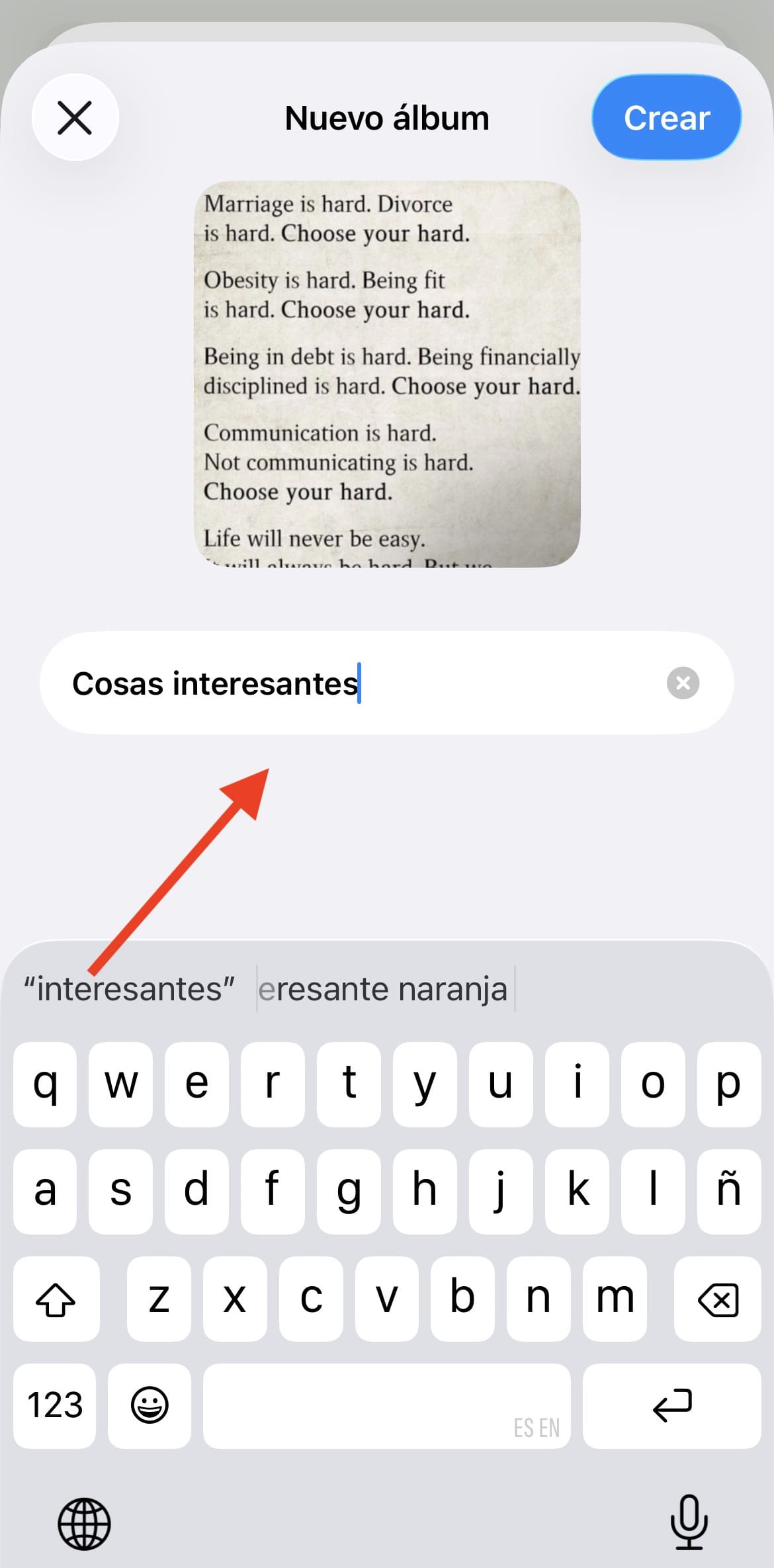

Escribe el nombre que desees, como por ejemplo «Cosas interesantes», y pulsa en «Crear». Al hacerlo, la foto que seleccionaste al principio se enviará directamente a esta nueva ubicación.
Verificación en el menú de Colecciones
Con las actualizaciones más recientes de iOS, la organización visual ha cambiado. Para confirmar que el proceso ha finalizado con éxito, vuelve a la pantalla principal de la aplicación Fotos y desliza hacia abajo hasta la sección de «Álbumes» dentro del apartado de «Colecciones». Allí aparecerá tu nueva carpeta «Cosas interesantes» con la miniatura de la foto seleccionada.
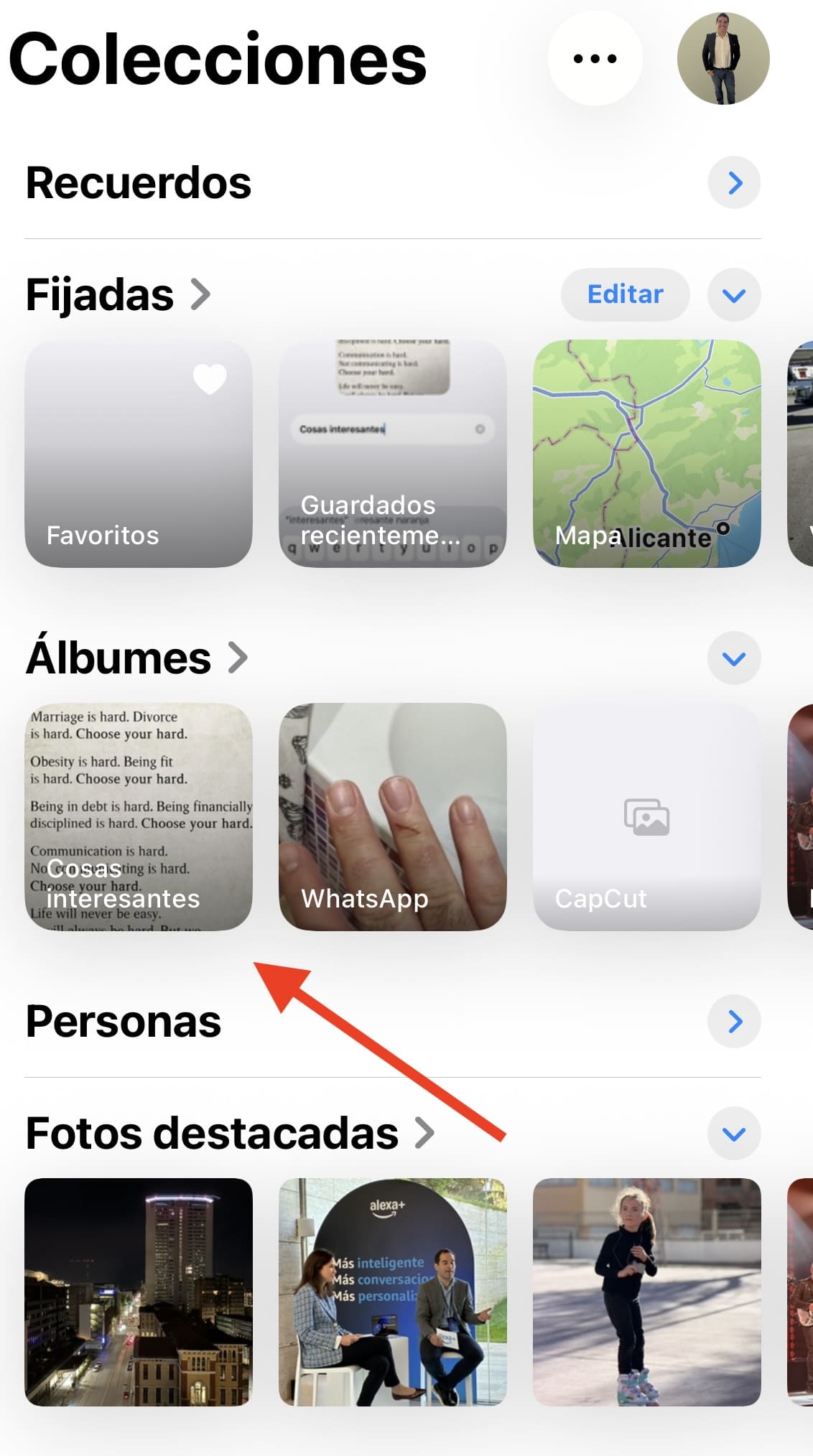

Este método no solo mantiene el orden estético, sino que facilita enormemente el uso del buscador inteligente del iPhone, ya que el sistema ahora reconoce esa etiqueta personalizada para futuras consultas. Ya sabes cómo crear un álbum de fotos en iPhone con este tutorial y poner orden en tu galería.
Temas:
- iPhone
Lo último en Tecnología
-
El Roadster de Tesla despega con propulsores de SpaceX, pero no llegará hasta 2028
-
Esto es lo que pasa con tus datos cuando los usas con una inteligencia artificial
-
Los anillos inteligentes frente a los relojes: qué miden y qué no
-
El prefijo 400 delatará desde el sábado las llamadas comerciales antes de que descuelgues
-
La NASA recibe hoy una nave con experimentos para fabricar retinas artificiales y estudiar el alzhéimer
Últimas noticias
-
Detenidos dos proetarras en Irún por terrorismo: tenían datos sobre fuerzas de seguridad, armas y explosivos
-
La Comunidad de Madrid reabre la estación de Sol tras concluir la limpieza por la insalubridad de la acampada
-
La psicología llega a la conclusión de que los padres que resuelven cada problema de sus hijos pueden dificultarles tomar decisiones por sí mismos de adultos
-
La PS5 normal también tiene escalado por IA: Sony estrena QSSR, una versión ligera del de la PS5 Pro, y Lobezno y Ghost of Yōtei son los primeros en usarlo
-
El doble criterio del VAR ante el que clama el Betis: sí intervino para anular el gol de Lo Celso y no para uno del Barça