Cómo evitar que los AirPods cambien de dispositivo automáticamente
Así puedes desactivar el salto automático de audio de tus AirPods entre tus dispositivos Apple
La IA ya sabe cuándo van a subir los precios de los vuelos: así puedes usarla a tu favor
Las apps que necesitas para organizar un viaje sin agencia y sin estrés


Su eres del ecosistema Apple seguro que esto te ha ocurrido más de una vez. Estás escuchando música con tus AirPods conectados al iPhone y, de repente, abres Facebook en el Mac. Sin que hayas tocado nada, un vídeo empieza a reproducirse y el sonido se cuela por los mismos auriculares. No es un fallo, sino una función de Apple que decide por ti a qué dispositivo deben conectarse tus AirPods.
Por qué los AirPods cambian de dispositivo sin avisar
Desde iOS 14, los AirPods compatibles, a partir de la segunda generación, todos los AirPods Pro y los AirPods Max, pueden cambiar de un dispositivo Apple a otro de forma automática, siempre que estén actualizados y conectados con la misma cuenta de Apple. La idea es que, si estás escuchando un podcast en el Mac y te llega una llamada al iPhone, los auriculares salten solos para que puedas contestar sin tocar nada. Útil en la teoría, pero molesto cuando estás disfrutando de música y cualquier vídeo que se reproduce en otra pestaña se cuela por los mismos auriculares.
La bueno es que esta función se puede desactivar dispositivo a dispositivo, así que puedes decidir en cuáles quieres que tus AirPods salten solos y en cuáles no.
Cómo desactivarlo en el iPhone o iPad
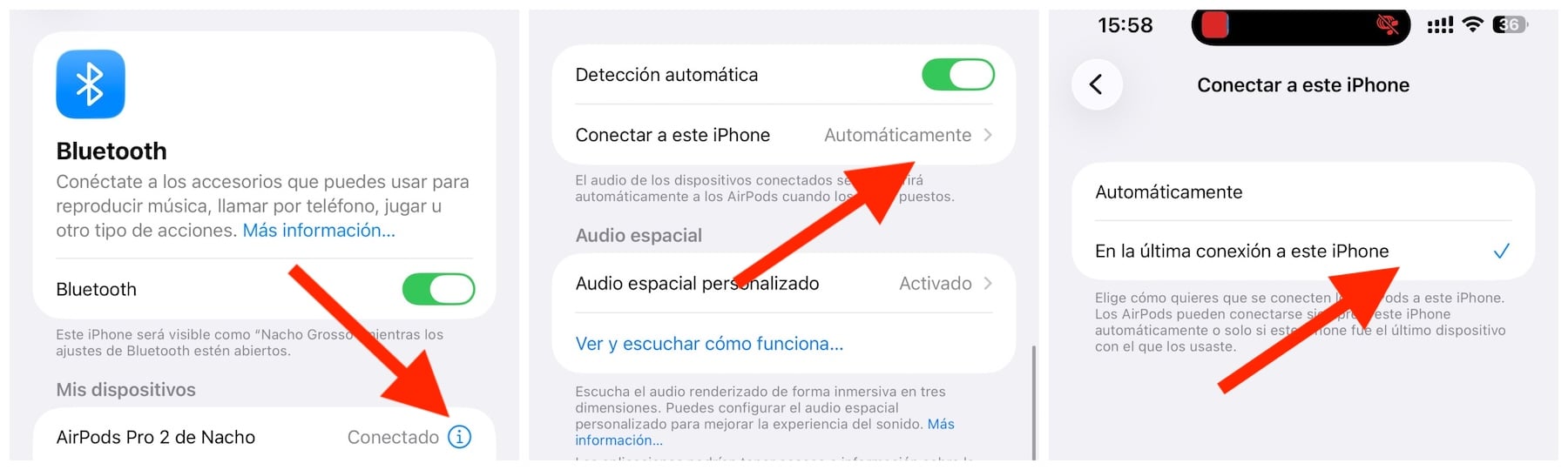
- Con los AirPods puestos y conectados al iPhone o iPad, abre Ajustes > Bluetooth.
- Toca el icono de información (i) junto a tus AirPods.
- Pulsa en Conectar a este iPhone (o iPad).
- Elige Si fue el último dispositivo al que se han conectado.
Repite el proceso en el iPad si también lo usas con los mismos AirPods. Si más adelante quieres recuperar el comportamiento automático, vuelve a este menú y selecciona Automáticamente.

Cómo desactivarlo en el Mac
- Con los AirPods puestos y conectados al Mac, ve al menú Apple > Ajustes del Sistema > Bluetooth.
- Pulsa Opciones junto a tus AirPods en la lista de dispositivos.
- En el menú Conectar a este Mac, elige Si fue el último dispositivo conectado.
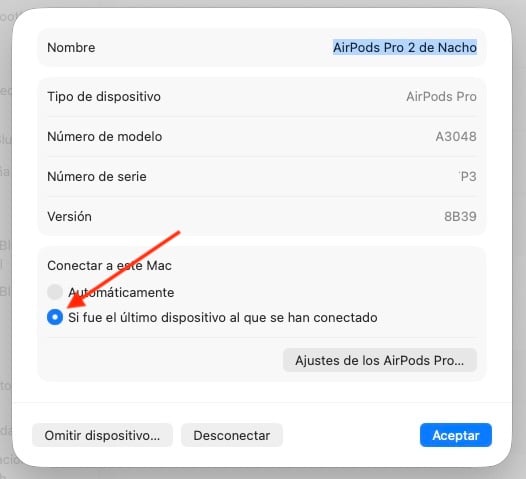

Con esto, los AirPods ya no se conectarán al Mac en cuanto detecten un sonido o vídeo reproduciéndose ahí; solo lo harán si los conectas tú manualmente o si fue el último dispositivo al que estaban enchufados.
Cómo desactivarlo en Apple TV
Si también compartes los AirPods con un Apple TV, ve a Ajustes > Mandos y Dispositivos > Bluetooth y desactiva Sugerir AirPods cercanos.
Truco extra: mantener el audio en los AirPods al conectar el coche o un altavoz
Hay un caso parecido que también suele dar problemas, cuando el iPhone se conecta automáticamente al Bluetooth del coche o a un altavoz externo y el audio se va para allá en lugar de quedarse en los AirPods. Para evitarlo, ve a Ajustes > General > AirPlay y Continuidad y activa Mantener el Audio en los Auriculares. Así, aunque el iPhone detecte un altavoz o un coche disponible, el sonido seguirá saliendo por los AirPods hasta que tú decidas cambiarlo.
Temas:
- Apple
Lo último en Tecnología
-
Cómo crear imágenes de Halloween con IA que parezcan sacadas de una película de terror
-
La NASA ya sabe cómo volverá a pisar la Luna, y no será con Artemis III
-
Spotify aparta 50 millones de canciones basura de tus recomendaciones y ya ha borrado otras 75 millones
-
El CMF Speaker M es un altavoz que suena muy bien y se reconoce desde lejos
-
El primer iPhone plegable llega hoy a España por 2.339 euros, pero su nueva Siri no estará disponible
Últimas noticias
-
Steak tartar, el clásico que se queda sin aliño
-
Paco Pérez Caballero (periodista): «El mal existe pero los buenos somos más y conocerlo ayuda a combatirlo»
-
La ministra Tolón tiene un piso de protección oficial en Toledo mientras reside en su vivienda oficial de 320 m²
-
Maricarmen: primero buitre y luego jeta
-
Los OK y KO del domingo, 25 de octubre de 2026