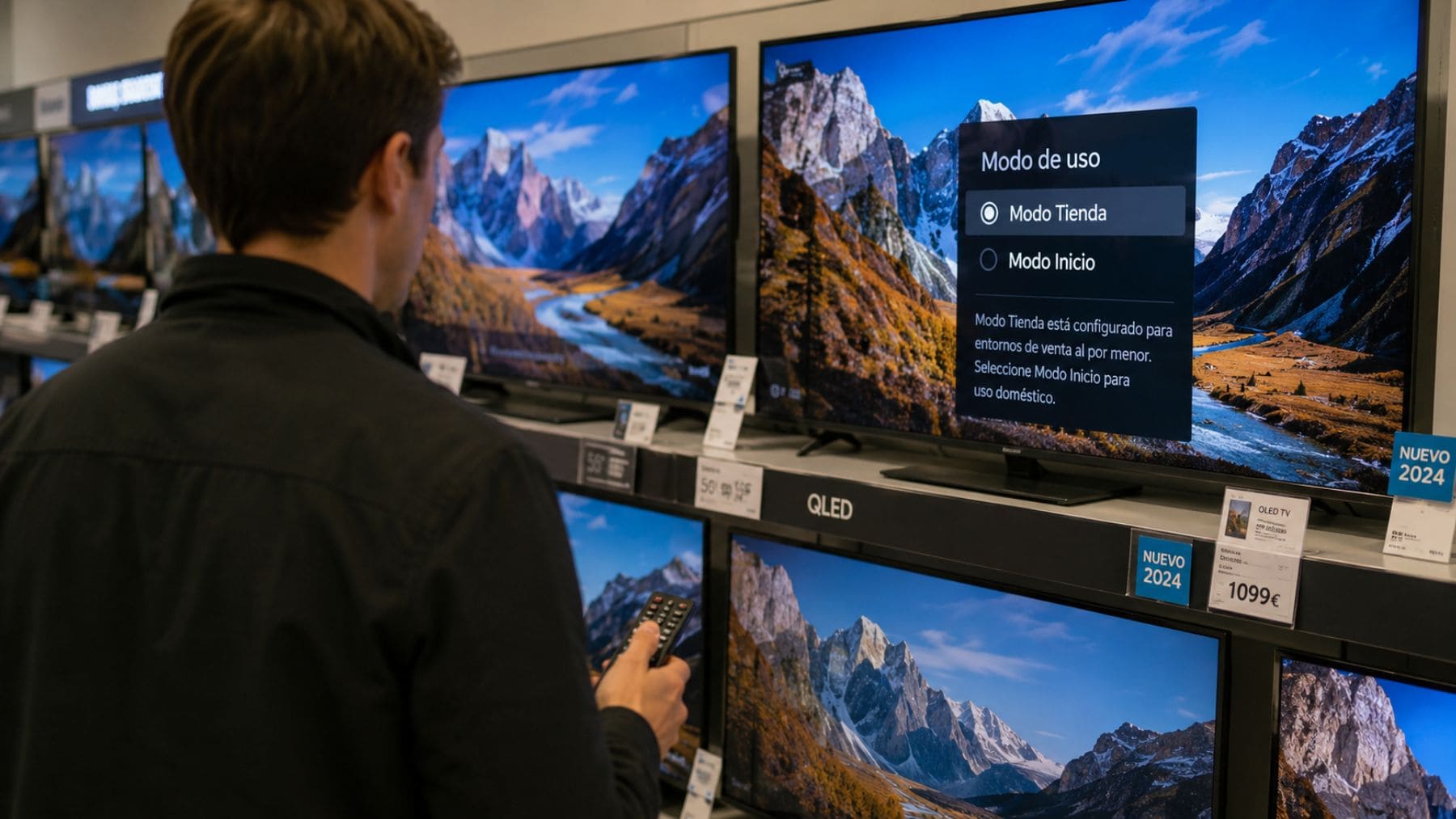
Compras una Smart TV, la ves en la tienda con colores intensos, negros profundos y una nitidez que casi parece escaparate de lujo. Luego llega al salón, la conectas, pones una serie cualquiera y la magia baja varios pisos.
La explicación suele estar en un ajuste poco conocido, llamado modo tienda, modo demo o modo exposición. Este modo está pensado para que el televisor destaque bajo luces muy fuertes, pero no siempre es la mejor opción para ver películas, jugar o pasar una tarde normal en casa.
El truco del modo tienda
El modo tienda no es un filtro misterioso. Es una configuración preparada para vender mejor el producto en un lineal lleno de pantallas encendidas.
En la práctica, sube el brillo, aumenta el contraste y suele empujar los colores para que todo parezca más vivo. También puede activar efectos de suavizado de movimiento, ese aspecto de imagen muy fluida que a algunas personas les encanta y a otras les recuerda a una telenovela.
TCL lo llama Store Mode, Demo Mode o Retail Mode en sus guías de soporte, y explica cómo volver al modo doméstico desde los ajustes de Google TV. LG también diferencia entre Store Mode y Home Mode, y señala que el modo tienda muestra de forma repetida funciones del producto en pantalla.
Por qué en casa cambia
Hay otro detalle importante. En las tiendas, muchos televisores reproducen vídeos preparados, a menudo en alta resolución, con paisajes, animales, ciudades nocturnas o escenas muy coloridas.
Eso no se parece mucho a ver la TDT, una app de streaming con mala conexión o un partido comprimido. Es como comparar una foto de catálogo con la luz del baño de casa. La pantalla es la misma, pero el contexto no.
Además, el salón suele tener menos luz que una tienda de electrónica. Por eso, una imagen demasiado brillante puede cansar la vista o verse artificial cuando estás sentado en el sofá a dos metros de la tele.
Cómo probarlo en Google TV
En muchos modelos con Google TV, el cambio está dentro del menú de ajustes. TCL indica que, para salir del modo tienda, hay que entrar en Settings, después en System, Advanced Settings y Usage Mode, y seleccionar Home Mode.
Para probar el efecto contrario, algunos modelos permiten cambiar la ubicación de Home a Store desde una ruta parecida. Conviene hacerlo solo como experimento, porque cada marca coloca el menú en un sitio distinto.
También hay que vigilar los avisos promocionales. En ciertos televisores, el modo exposición puede activar etiquetas o vídeos de demostración que aparecen en pantalla, justo como ocurre en una tienda. Bonito para vender. Bastante pesado para cenar viendo una serie.
No siempre se ve mejor
El modo tienda puede impresionar durante cinco minutos, pero eso no significa que sea mejor para todo. Un exceso de brillo puede borrar detalle en escenas claras, endurecer los colores de la piel o hacer que una película parezca menos natural.
También puede cambiar el comportamiento de otros modos de imagen. Sony, por ejemplo, recomienda desactivar Demo Mode y Picture Reset Mode en sus televisores Bravia cuando el usuario quiere salir del uso de escaparate.
Esto importa especialmente si usas consola, películas HDR o apps de streaming. Antes de dejar el modo tienda activado, prueba una escena oscura, un partido, un videojuego y una película. Si todo parece forzado, probablemente no te compensa.
Ojo con la energía
El brillo no sale gratis. Samsung explica en su soporte oficial que sus funciones de ahorro energético pueden reducir el consumo ajustando el brillo y otras preferencias de energía del televisor.
Por eso, usar una configuración pensada para un escaparate puede elevar el gasto eléctrico frente a un modo doméstico bien ajustado. No tiene por qué disparar la factura, pero al final del día, una tele grande encendida muchas horas sí suma.
Una opción más sensata suele ser ajustar el modo Cine, Película, Estándar o Filmmaker, según el modelo. Así puedes tener buena imagen sin convertir el salón en una feria de pantallas.
Rutas por marcas
En Samsung, la ruta oficial para modelos recientes pasa por Settings, General and Privacy, System Manager, Usage Mode y Home Mode. La marca avisa de que, si el menú no coincide, hay que revisar el manual del modelo concreto.
En LG, el cambio suele estar en All Settings, General, Devices, TV Management, Home and Store Mode y Home Mode, aunque la ruta varía según la versión de webOS. Sony ofrece varias opciones según el modelo, desde Retail mode settings hasta una pulsación larga en botones físicos del televisor.
La recomendación práctica es sencilla. Si tu Smart TV se ve bien en casa, no toques por tocar. Si te intriga ese brillo de tienda, pruébalo unos minutos, compara y vuelve al modo hogar si la imagen se vuelve exagerada o aparecen anuncios de demostración.
La guía oficial sobre el modo tienda ha sido publicada en el soporte oficial de TCL.