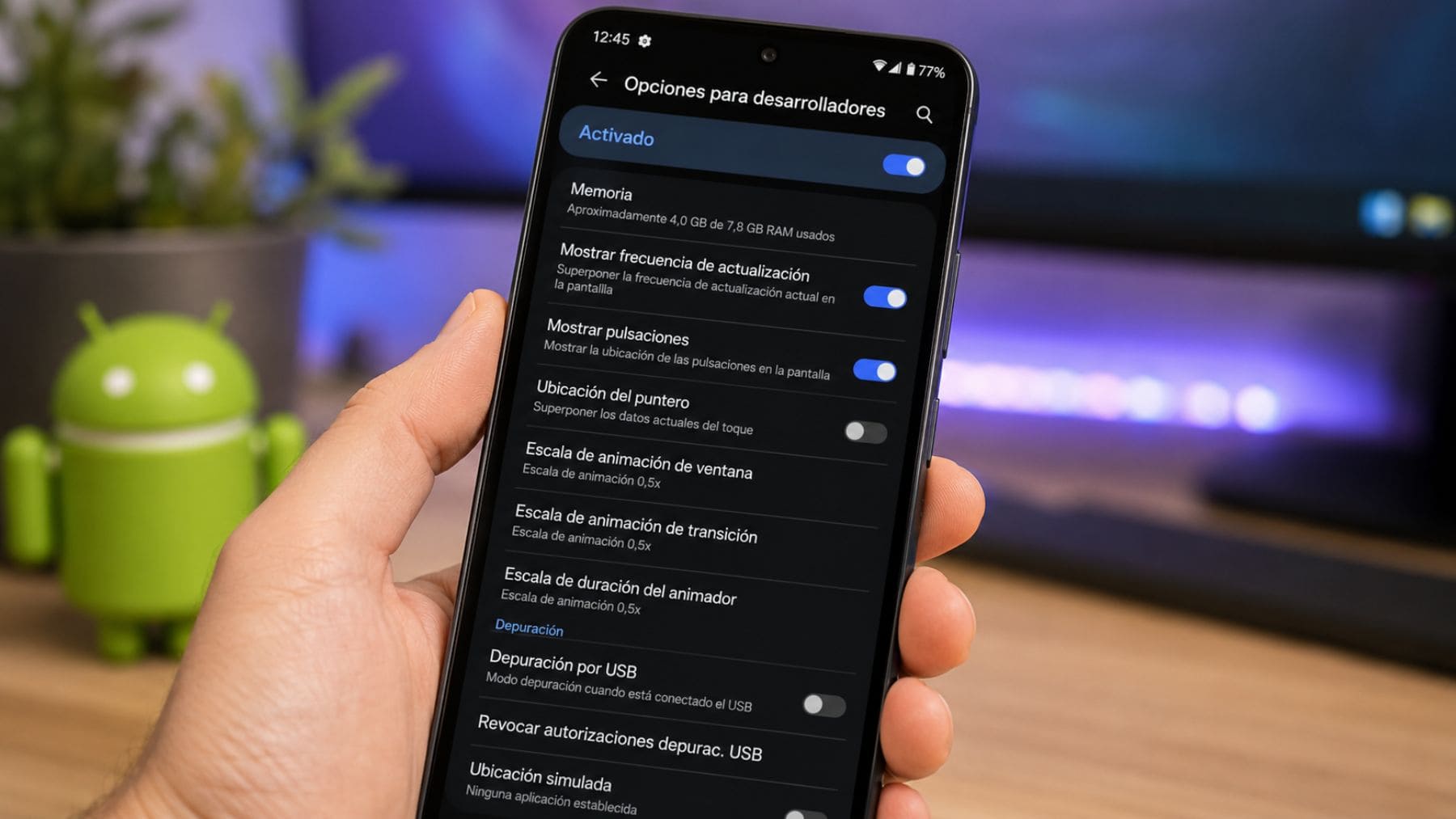
Android esconde por defecto un panel conocido como Modo desarrollador, cuyo nombre habitual en Ajustes es Opciones para desarrolladores. Aunque nació para probar aplicaciones, también reúne ajustes útiles para otros usuarios, como acelerar las animaciones, consultar la memoria, mostrar los toques o comprobar la frecuencia de actualización.
La clave está en saber qué tocar. Reducir una animación puede hacer que el teléfono se sienta más ágil, pero no aumenta la potencia ni libera memoria. Otras funciones, como la depuración por USB, permiten una comunicación avanzada y conviene activarlas solo cuando hagan falta.
Cómo activar el menú
En la mayoría de móviles hay que abrir Ajustes, entrar en Acerca del teléfono y pulsar siete veces seguidas sobre Número de compilación. Android puede pedir el PIN o el patrón y, al completar el proceso, muestra un aviso similar a “Ya eres desarrollador”.
La ruta cambia según la marca. En los Google Pixel, Número de compilación aparece dentro de Acerca del teléfono, mientras que en muchos Samsung está dentro de Información de software. Después, el nuevo apartado suele encontrarse en Sistema o en la zona inferior de Ajustes.
En la parte superior del panel hay un interruptor general que deshabilita la mayoría de las funciones al apagarlo. Aun así, conviene recordar qué valores se han modificado y devolverlos a su estado anterior antes de cerrar el menú.
Un móvil que parece más rápido
Los controles más populares son Escala de animación de ventana, Escala de animación de transición y Escala de duración del animador. Al bajarlos de 1x a 0,5x, las ventanas y los cambios entre pantallas se reproducen en menos tiempo.
El efecto se nota enseguida, sobre todo en un móvil antiguo. Aun así, es una mejora de percepción, no de rendimiento real. Las aplicaciones no calculan más deprisa, simplemente esperan menos para completar ciertos movimientos visuales.
Desactivar todas las animaciones también es posible, pero puede hacer que la interfaz resulte brusca. El valor 0,5x conserva parte del movimiento y volver a 1x restaura la velocidad visual habitual.
Datos útiles en pantalla
La opción Memoria muestra el consumo medio, la cantidad disponible y el uso atribuido a cada aplicación. Sirve para localizar programas que ocupan más recursos, aunque no debe confundirse con un medidor exacto de cada instante.
Mostrar frecuencia de actualización añade una cifra superpuesta que indica cuántas veces por segundo se refresca la pantalla. En móviles con paneles adaptativos, ese número puede variar según el contenido, los toques sobre el panel o el modo de ahorro de batería.
También están Mostrar pulsaciones y Ubicación del puntero. La primera dibuja un círculo donde se toca la pantalla, algo práctico al grabar un tutorial. La segunda añade coordenadas y el recorrido del dedo, por lo que suele resultar demasiado invasiva para el uso diario.
Depuración y ubicación simulada
La depuración por USB permite que Android Studio y otras herramientas se comuniquen con el teléfono mediante Android Debug Bridge. No es un simple modo de transferencia de archivos, ya que un ordenador autorizado puede enviar comandos al dispositivo. Por eso Android exige desbloquear el móvil y aceptar una clave de seguridad antes de permitir la conexión.
Para una persona que no desarrolla aplicaciones, lo prudente es mantenerla apagada. Si se activa para una tarea concreta, debería usarse solo con un ordenador de confianza y deshabilitarse después.
La ubicación simulada tampoco cambia el GPS con un simple interruptor. Hay que instalar y seleccionar una aplicación preparada para proporcionar posiciones ficticias, una función pensada para comprobar cómo se comporta una app en otros lugares.
Qué no deberías tocar
Algunos ajustes pueden alterar de forma evidente el funcionamiento del teléfono. Limitar los procesos en segundo plano provoca que más aplicaciones tengan que recargarse, mientras que No conservar actividades destruye cada pantalla de una app al abandonarla. Son herramientas de prueba, no métodos generales para ahorrar batería.
Tampoco conviene activar opciones gráficas al azar. Deshabilitar las superposiciones de hardware obliga a las aplicaciones a compartir memoria de vídeo y aumenta el trabajo de procesamiento. Otros controles pueden cambiar el motor gráfico o mostrar capas de diagnóstico sobre toda la interfaz.
La regla sencilla es cambiar una sola opción cada vez y anotar su valor inicial. Para volver a una configuración normal, restaura las tres escalas a 1x, apaga la depuración y desactiva el interruptor general. Así se evita convertir una curiosidad útil en una tarde de menús y reinicios.
Un menú útil con límites
Las Opciones para desarrolladores pueden hacer que un Android lento se note más ágil y mostrar información que normalmente permanece oculta. También ayudan a grabar explicaciones claras o a comprobar si una pantalla cambia entre distintas frecuencias.
Pero no son un acelerador secreto. Su utilidad está en ajustar la experiencia y observar el sistema, mientras que tocar ajustes sin criterio puede causar cierres, un consumo adicional o comportamientos difíciles de reconocer.
La guía oficial en la que se basa esta noticia se ha publicado en Android Developers.