Cómo proteger tu privacidad en WhatsApp paso a paso
Los wearables inteligentes recopilan más datos de los que imaginas, y deberías preocuparte
Qué pasa realmente cuando aceptas todas las cookies sin leer
He probado el Logitech Combo Touch y es el accesorio que mi iPad Air necesitaba


WhatsApp es la app de mensajería más utilizada en España. Precisamente por esa popularidad, es fundamental revisar los ajustes de seguridad para evitar que datos personales, como la foto de perfil, la hora de conexión o incluso los mensajes, queden expuestos a desconocidos. Con unos simples pasos se puede reforzar la privacidad en WhatsApp y mantener la tranquilidad al usar la aplicación.
Controla tu foto de perfil y tu información
El primer paso es decidir quién puede ver tu foto y tu estado. En Ajustes > Privacidad > Foto de perfil puedes elegir entre mostrarla a todos, solo a tus contactos o a nadie. Lo mismo ocurre con la sección de Info, donde se puede limitar la visibilidad para evitar que personas ajenas tengan más datos de los necesarios.
Última hora de conexión y confirmación de lectura
Muchos usuarios prefieren que no se sepa cuándo fue la última vez que entraron en la aplicación. Esto se controla en Ajustes > Privacidad > Hora de última vez y en línea. Allí es posible ocultar esa información a desconocidos o a contactos específicos. Además, desactivar las confirmaciones de lectura evita que aparezcan los dos ticks azules, aunque hay que tener en cuenta que tampoco se podrán ver los de los demás.
Elige quién puede añadirte a grupos
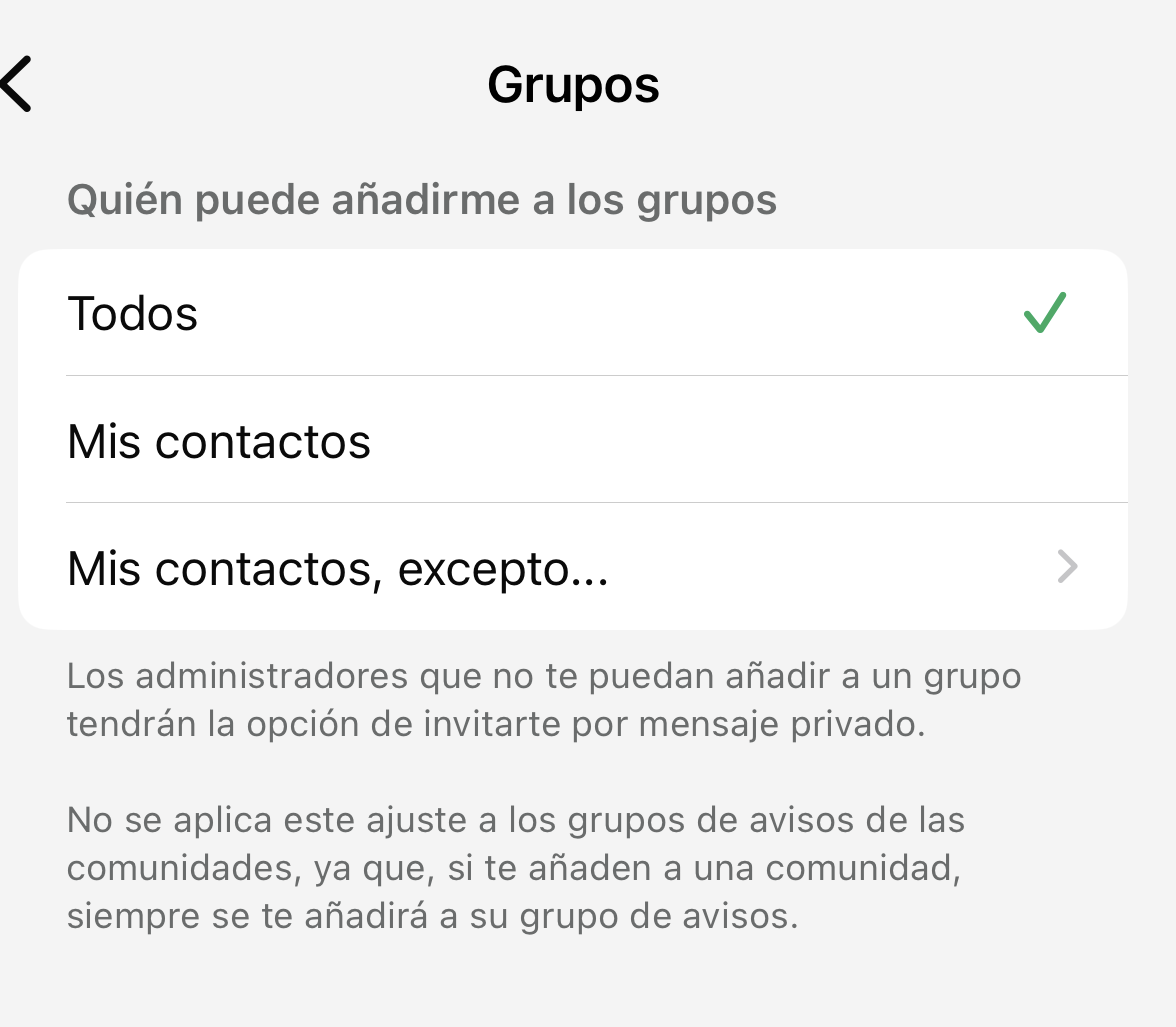
Los grupos son una de las funciones más populares de WhatsApp, pero también pueden convertirse en un problema si cualquiera puede agregarte sin tu permiso. En Ajustes > Privacidad > Grupos se puede limitar quién tiene la posibilidad de incluirte. Lo recomendable es seleccionar “Mis contactos” o “Mis contactos excepto…”, de manera que solo personas de confianza puedan hacerlo.

Activa la verificación en dos pasos
La verificación en dos pasos añade una capa extra de seguridad a la cuenta. Desde Ajustes > Cuenta > Verificación en dos pasos se activa un PIN que será necesario si alguien intenta registrar tu número en otro dispositivo. Esto protege frente a intentos de suplantación o robos de cuenta.
Bloquea a los contactos molestos
Si recibes mensajes no deseados, WhatsApp permite bloquear fácilmente a cualquier usuario. Al hacerlo, esa persona ya no podrá enviarte mensajes ni ver tus actualizaciones de estado o foto de perfil. Esta opción está disponible dentro de la conversación, en el menú de opciones del contacto.

Oculta tus actualizaciones de estado
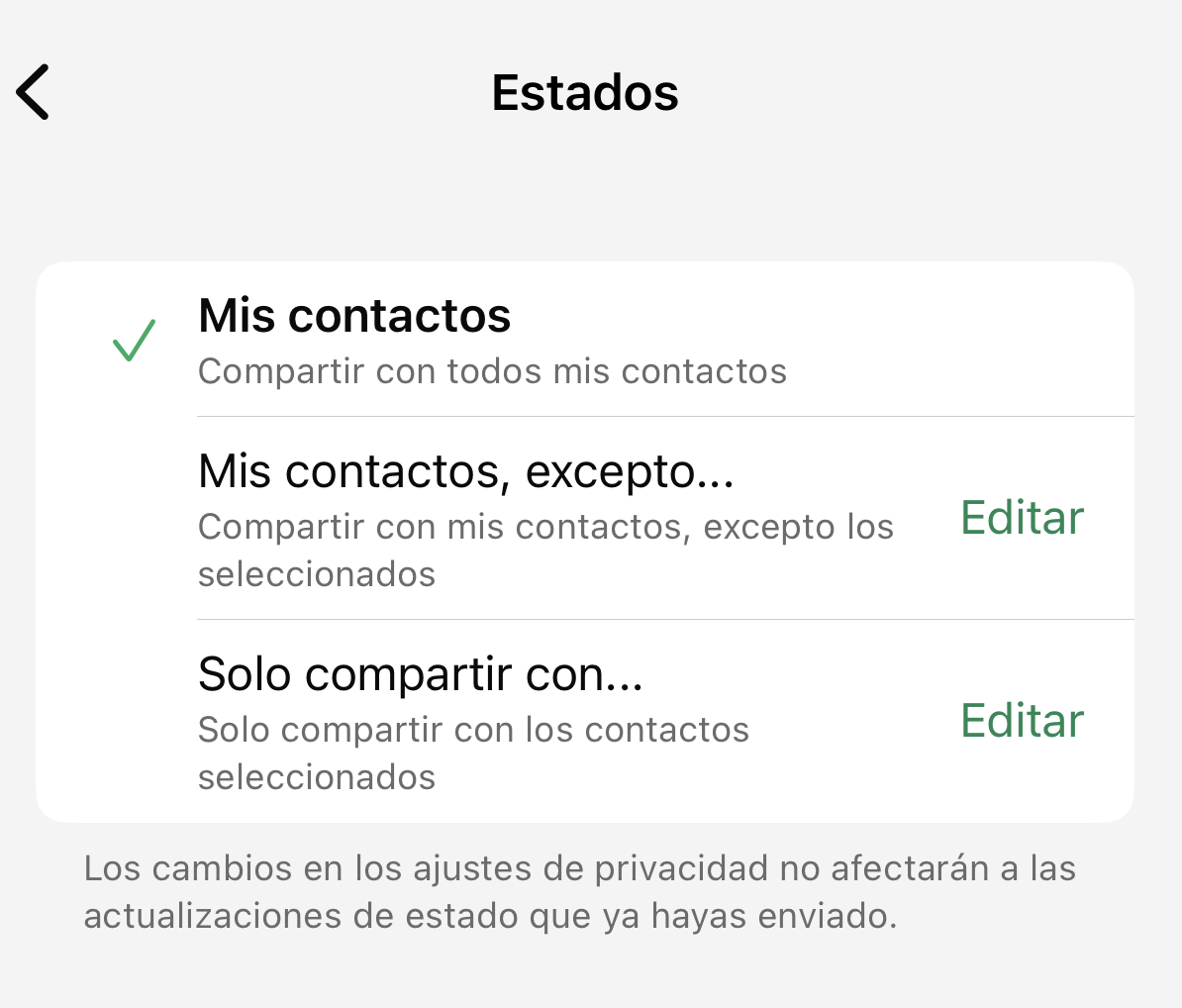
Las historias de WhatsApp, llamadas estados, también incluyen opciones de privacidad. En Ajustes > Privacidad > Estado se puede elegir entre mostrar las publicaciones a todos los contactos, a solo algunos seleccionados o excluir a personas específicas. Así se mantiene el control sobre quién ve cada actualización.

Revisa las copias de seguridad
Muchas veces no se piensa en las copias de seguridad que se almacenan en la nube. Para proteger la privacidad conviene activar el cifrado de extremo a extremo en esas copias, disponible en Ajustes > Chats > Copia de seguridad. De este modo, aunque estén guardadas en Google Drive o iCloud, estarán protegidas con una clave de cifrado que solo el usuario conoce.
Mantén la app actualizada
Por último, nunca hay que olvidar que las actualizaciones de WhatsApp incluyen mejoras de seguridad. Mantener la aplicación siempre en su última versión es clave para evitar vulnerabilidades y aprovechar las nuevas funciones de privacidad que se van añadiendo.
Una privacidad mejorada en minutos
Reforzar la privacidad en WhatsApp es cuestión de dedicar unos minutos. Al limitar la información visible, activar medidas de seguridad y mantener la aplicación al día, se consigue una experiencia más segura sin renunciar a la comodidad de seguir conectado. Aquí tienes una tabla resumen para recordar todo lo que hemos visto en este artículo.
| Ajuste | Dónde activarlo | Beneficio |
|---|---|---|
| Foto de perfil e Info | Ajustes > Privacidad | ✅ Controlar quién ve tu foto e información personal |
| Última vez y en línea | Ajustes > Privacidad | ✅ Ocultar tu hora de conexión a desconocidos o contactos |
| Confirmaciones de lectura | Ajustes > Privacidad | ✅ Desactivar los ticks azules para mayor discreción |
| Grupos | Ajustes > Privacidad > Grupos | ✅ Evitar que te añadan sin permiso |
| Verificación en dos pasos | Ajustes > Cuenta | ✅ Añadir un PIN extra para proteger tu cuenta |
| Bloqueo de contactos | Menú del contacto > Bloquear | ✅ Detener mensajes y llamadas de usuarios molestos |
| Privacidad de estados | Ajustes > Privacidad > Estado | ✅ Decidir quién puede ver tus publicaciones |
| Copia de seguridad cifrada | Ajustes > Chats > Copia de seguridad | ✅ Proteger con clave los datos guardados en la nube |
| Actualizaciones | App Store / Google Play | ✅ Tener siempre la última versión con mejoras de seguridad |
Temas:
Lo último en Tecnología
-
Cómo crear imágenes de Halloween con IA que parezcan sacadas de una película de terror
-
La NASA ya sabe cómo volverá a pisar la Luna, y no será con Artemis III
-
Spotify aparta 50 millones de canciones basura de tus recomendaciones y ya ha borrado otras 75 millones
-
El CMF Speaker M es un altavoz que suena muy bien y se reconoce desde lejos
-
El primer iPhone plegable llega hoy a España por 2.339 euros, pero su nueva Siri no estará disponible
Últimas noticias
-
Poner un frasco con bicarbonato de sodio en la nevera antes de acostarse: para qué sirve y por qué lo recomiendan los expertos
-
El Súper Niño amenaza con alterar el clima mundial hasta 2027: qué puede pasar en España y cuándo se esperan sus efectos
-
Inda: «Gracias, Pedro, por hacerme más famoso aún y mucho más popular entre los míos, dime dónde te mando el cheque»
-
Djokovic amenaza a Jódar
-
Carlos III hace purga en Buckingham: retira honores a 15 personas en 2026 por delitos como abuso sexual o corrupción