Cómo saber si tu cámara o micrófono están siendo usados en iPhone
Los indicadores de privacidad del iPhone te avisan en tiempo real si alguna app accede a la cámara o al micrófono
Por qué los audios de WhatsApp dividen tanto a los usuarios
El boom de los auriculares inalámbricos: por qué ahora todo el mundo lleva unos


Desde iOS 14, implementado en septiembre de 2020, Apple incorporó un sistema visual muy sencillo para avisar al usuario cuando una aplicación accede a sensores sensibles. Es el propio sistema se encarga de mostrarlo de forma automática. El problema es que muchos usuarios no saben exactamente qué significan esos avisos o dónde comprobar qué app está detrás. Así de snecillo es saber cuándo se usa la cámara o el micrófono en iPhone.
Los puntos de colores que aparecen en la pantalla
La forma más rápida de saber si la cámara o el micrófono en iPhone están siendo usados es fijarse en la parte superior de la pantalla, junto a la isla dinámica o el notch, según el modelo. Cuando aparece un punto verde, significa que una aplicación está utilizando la cámara. En la mayoría de los casos va acompañado también del uso del micrófono, por ejemplo durante una videollamada o al grabar un vídeo.


Si lo que ves es un punto naranja, el aviso se refiere únicamente al micrófono. Es habitual que aparezca al grabar una nota de voz, usar Siri, dictar un mensaje o cuando una app está captando sonido en segundo plano.


Estos indicadores no se pueden desactivar y forman parte del sistema de privacidad de iOS. Aunque el móvil esté bloqueado o uses otra aplicación, el aviso seguirá apareciendo mientras el acceso esté activo.
Comprobar qué app está usando la cámara o el micrófono
Si ves uno de estos puntos y no sabes qué aplicación lo está provocando, basta con abrir el Centro de control. Al deslizar el dedo desde la esquina superior derecha hacia abajo, iOS muestra un aviso en la parte superior indicando qué app está usando la cámara o el micrófono en ese momento. Este detalle es útil para detectar accesos inesperados. Por ejemplo, si aparece el punto naranja y no estás grabando nada, el Centro de control te dirá exactamente qué aplicación está captando audio.
Revisar los permisos desde Ajustes
Pero más allá del aviso puntual, el iPhone permite revisar y gestionar los permisos de forma manual. Desde Ajustes, entra en Privacidad y seguridad y luego en Cámara o Micrófono. Ahí verás una lista completa de todas las apps que han solicitado acceso.
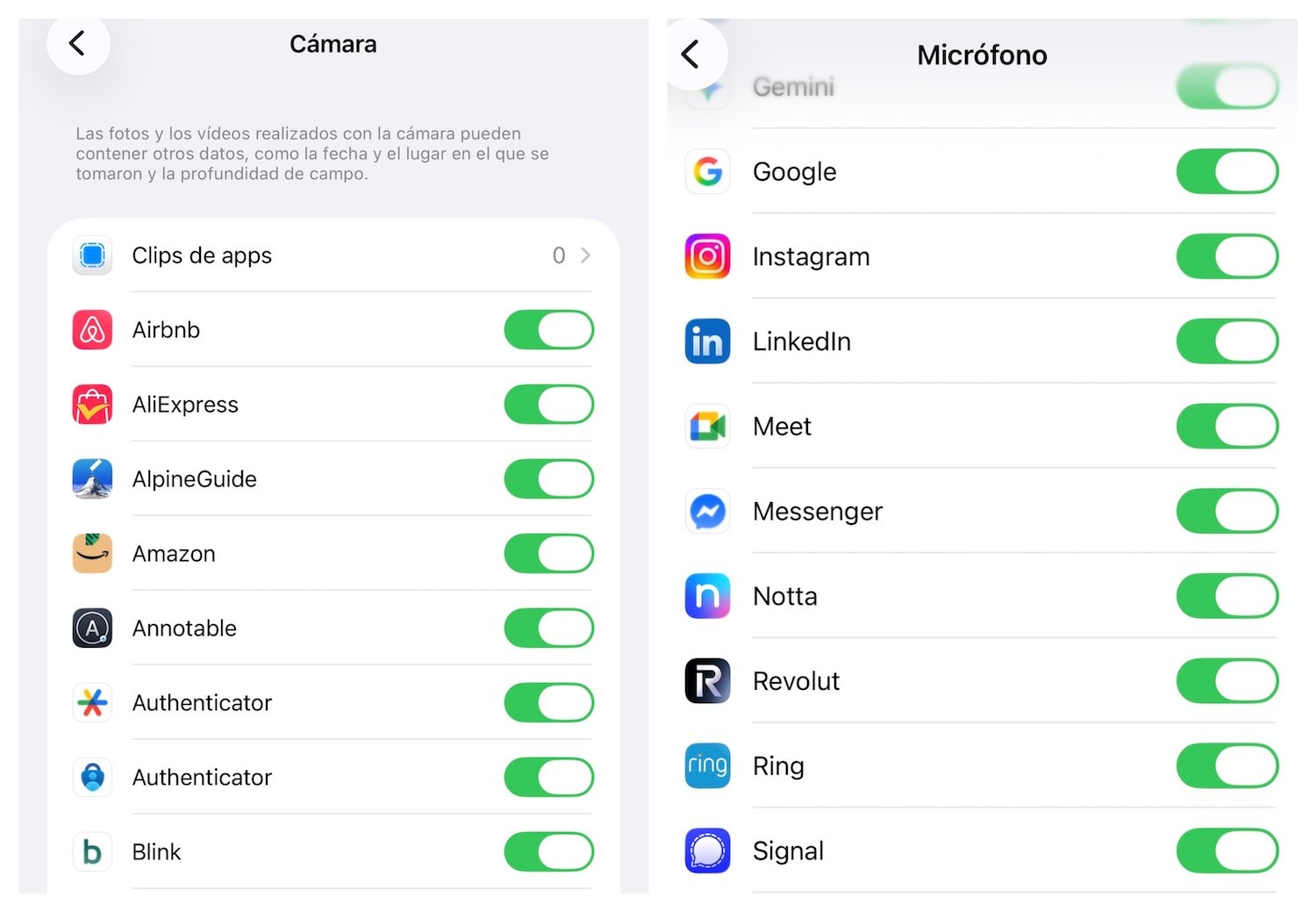

Desde ese mismo menú puedes revocar permisos con un simple toque. Es una buena práctica revisar esta sección de vez en cuando, sobre todo si instalas muchas aplicaciones nuevas o juegos que no necesitan realmente acceso a estos sensores.
El informe de privacidad de las apps
iOS también incluye un informe de privacidad que muestra cómo y cuándo las aplicaciones acceden a distintos recursos del sistema. En Ajustes, dentro de Privacidad y seguridad, encontrarás el apartado Informe de privacidad de las apps. Este registro permite ver patrones de uso y detectar comportamientos sospechosos, como apps que acceden al micrófono con demasiada frecuencia o sin una razón clara.
Qué hacer si detectas un uso sospechoso
Si notas que el indicador aparece sin motivo aparente, lo más recomendable es cerrar la app implicada y revisar sus permisos. Si sigue ocurriendo, puede ser buena idea desinstalarla y buscar una alternativa más fiable.
Apple es bastante estricta con el control de privacidad en la App Store, pero eso no significa que todas las apps hagan un uso responsable de los permisos que solicitan. Saber interpretar cuándo la cámara o el micrófono en iPhone están activos te da una capa extra de control sobre tu información personal y evita sustos innecesarios.
Temas:
- iPhone
Lo último en Tecnología
-
Los primeros altavoces de CMF se personalizan con piezas que puedes imprimir en 3D
-
Apple quiere conquistar el hogar y hay una razón por la que ha elegido este momento
-
El Atari 800XL vuelve con teclado mecánico, ranura para cartuchos y HDMI para la tele de hoy
-
Qué hacer cuando Google Fotos deja de sincronizar las imágenes
-
Por qué los mini PC le están quitando el sitio a la torre de sobremesa
Últimas noticias
-
El Sindicato Libre de Transporte planta a CCOO y UGT: «Los trabajadores merecen saber por qué se convoca ahora»
-
El whisky de lujo gana fuerza como inversión: algunas botellas valen hoy un 463% más que hace 18 años
-
La delegada del gobierno del ‘currículum fake’ será la cabeza de lista del PSOE en Valencia en las generales
-
Muere a los 34 años RJ Mitte, el hijo de Walter White en ‘Breaking Bad’
-
Giro inesperado en el robo de la virgen de la Mare de Déu de Costitx: aparece en Sencelles con daños importantes