Cómo cambiar el color de las carpetas en un Mac: así puedes personalizar el Finder en segundos
Te explicamos cómo cambiar color carpetas Mac paso a paso usando las opciones que ofrece el propio sistema
iPhone Air: ¿revolución ultradelgada o fracaso estrepitoso?
Amazon Fire TV bloqueará las apps pirata: adiós a los accesos ilegales desde el televisor


Cambiar el color de las carpetas en un Mac es una forma muy sencilla de personalizar el Finder y distinguir mejor tus archivos. El color predeterminado es azul, pero macOS permite modificarlas sin necesidad de instalar nada adicional. Con las últimas versiones del sistema, el cambio es inmediato y se aplica a todas las carpetas del sistema. A continuación te muestro cómo hacerlo paso a paso, tal y como se ve en las capturas que has dejado.
Accede a los Ajustes del Sistema
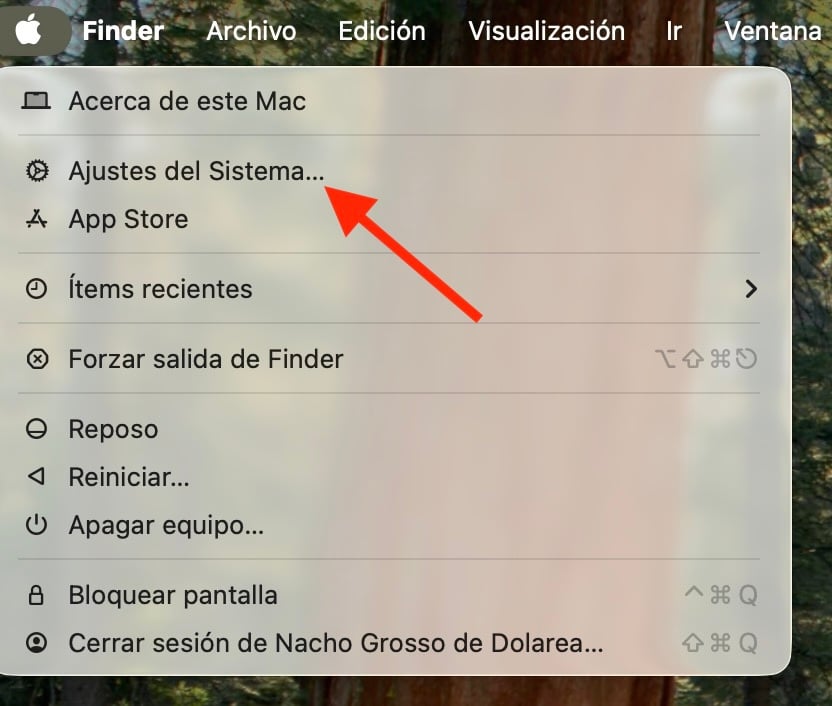
El primer paso es abrir los Ajustes de tu Mac. Solo tienes que ir a la esquina superior izquierda de la pantalla, pulsar sobre el menú de Apple y elegir la opción Ajustes del Sistema. Desde ahí podrás entrar a todas las preferencias de apariencia y personalización del Mac.

Entra en la sección Apariencia
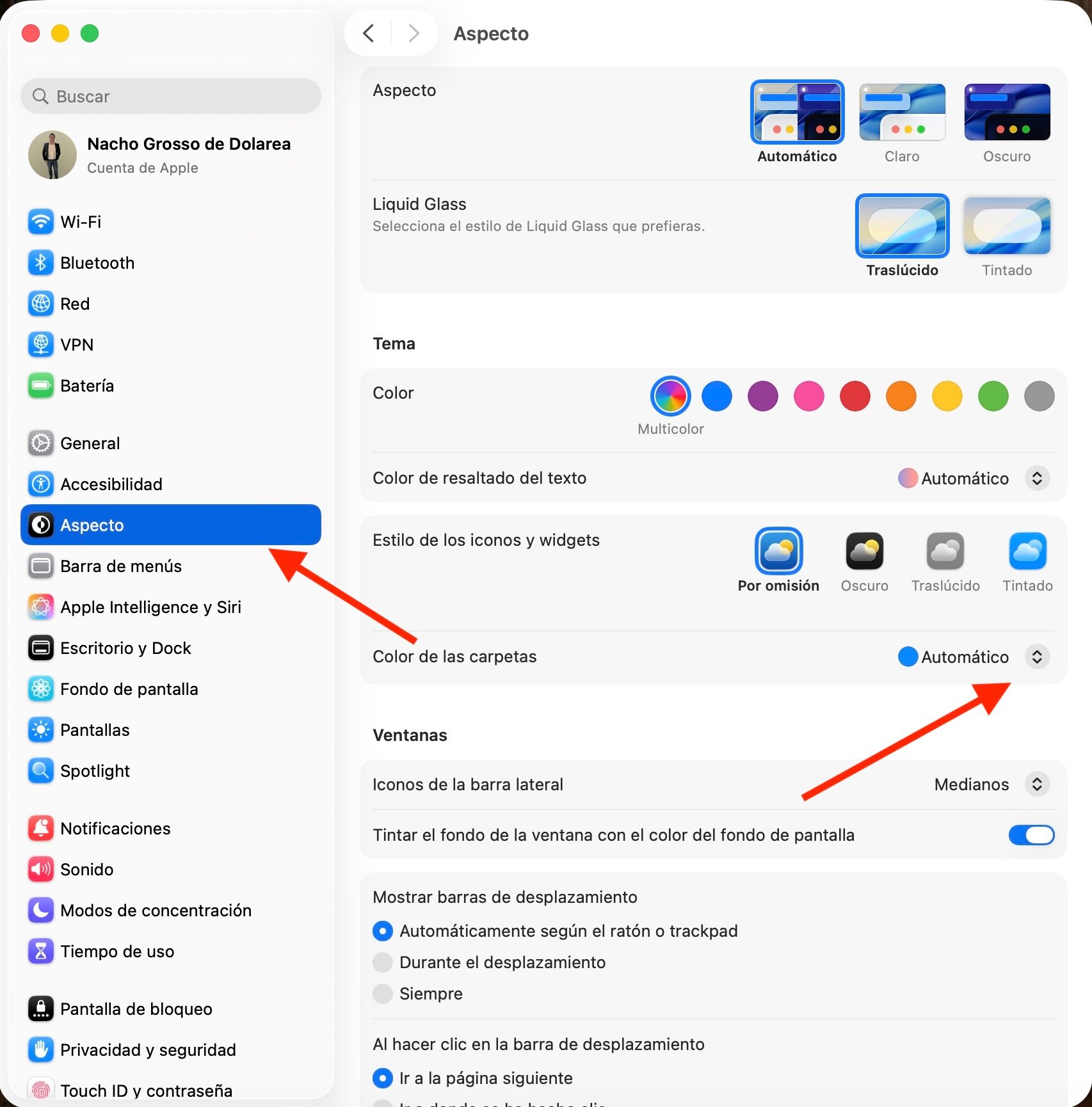
Una vez dentro de los ajustes, verás un panel lateral lleno de categorías. La que buscas es Aspecto. Esta sección reúne todo lo relacionado con el tema del sistema, los colores y el estilo de los iconos. Al abrirla encontrarás opciones como el estilo de Liquid Glass, el color del sistema, el estilo de los widgets y, justo donde nos interesa, el apartado Color de las carpetas.
Selecciona el nuevo color de tus carpetas
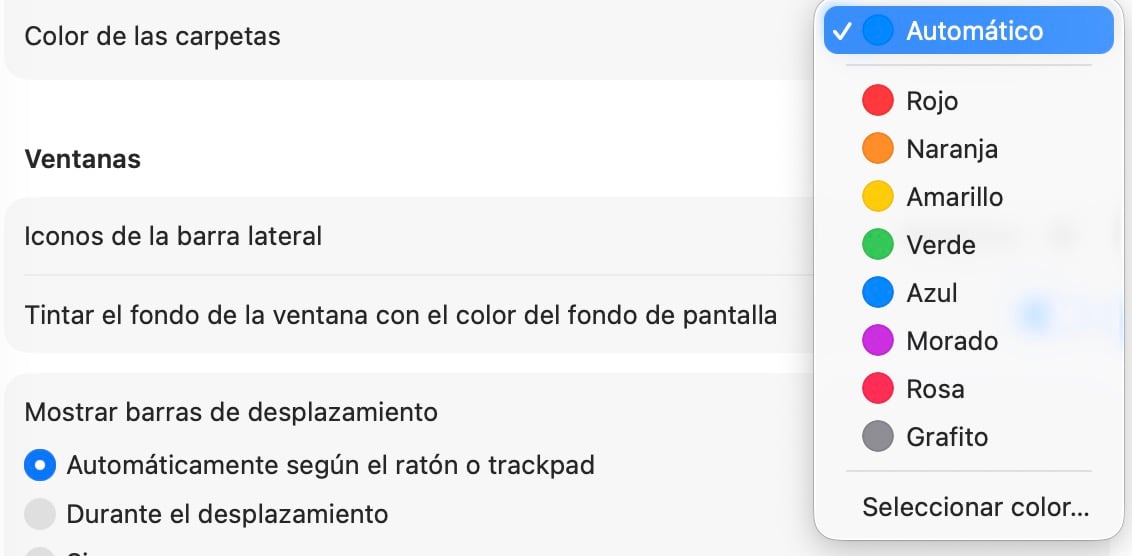
Dentro de Color de las carpetas, verás que por defecto aparece la opción Automático, que es color azul que tienen por defecto. Si despliegas el menú, tendrás disponibles colores como rojo, naranja, amarillo, verde, azul, morado, rosa o grafito.

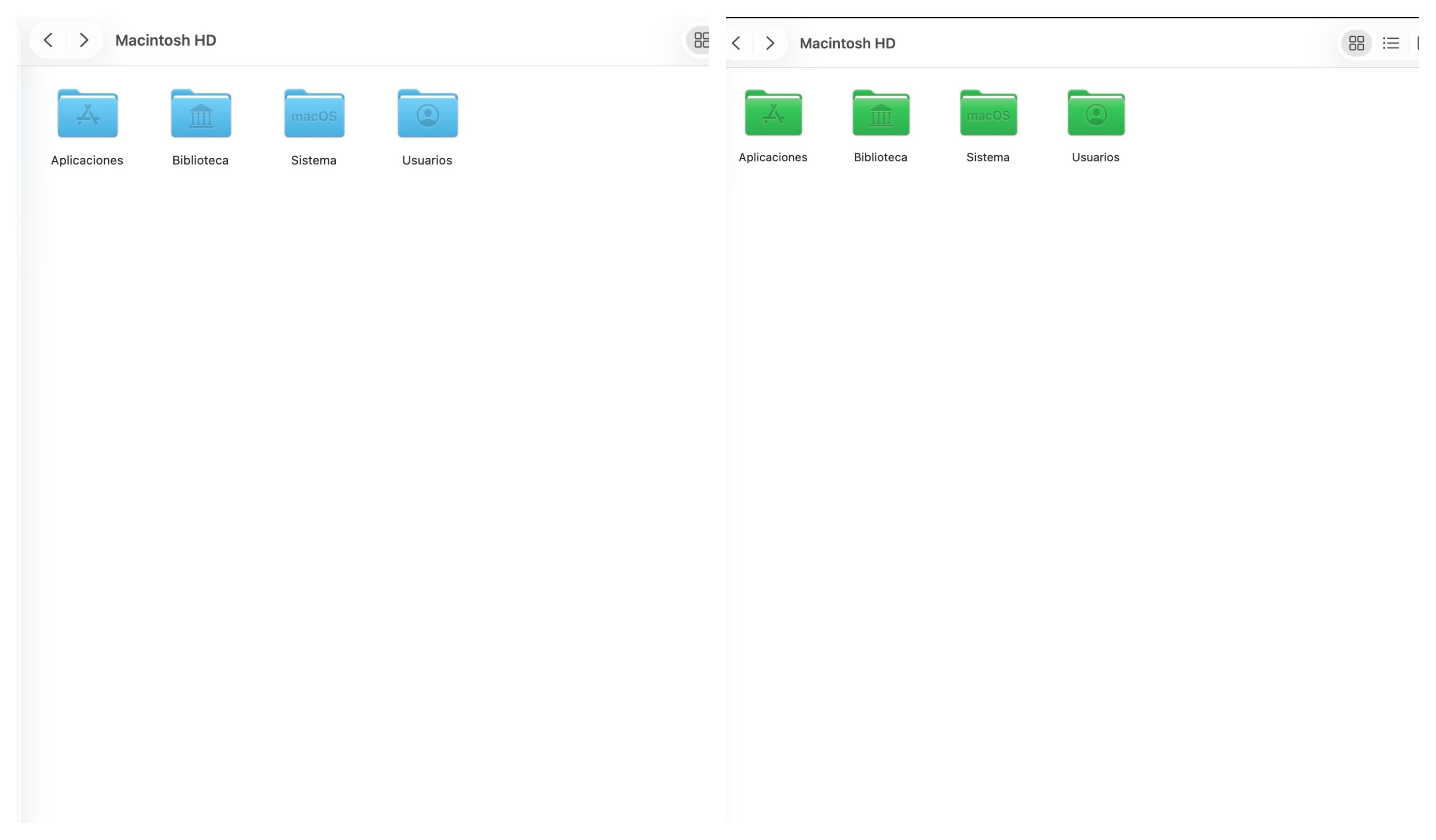
Simplemente selecciona el color que quieras y las carpetas cambiarán al instante en el Finder. En tu caso, has pasado del clásico azul al color verde, y como puede verse en la captura del Finder, las carpetas de Aplicaciones, Biblioteca, Sistema o Usuarios ya muestran este nuevo aspecto.

La modificación es global, así que cualquier carpeta del sistema adoptará el color elegido en cuanto lo cambies.
Comprueba el resultado en el Finder
Vuelve al Finder y abre Macintosh HD o cualquier carpeta. Verás que los iconos han actualizado su color. Este cambio no afecta al contenido ni a la estructura del sistema, solo a la estética, así que puedes cambiarlo tantas veces como quieras sin riesgo.

Un truco extra por si quieres una personalización total
Si lo que buscas es personalizar carpetas sueltas de tu Mac con colores distintos, por ejemplo, poner una carpeta del escritorio en rojo y otra en morado, eso sí requiere otro método:,copiar y editar el icono con Vista Previa. Pero para modificar el color global del sistema, el método anterior es el más rápido y cómodo.
Temas:
- Apple
Lo último en Tecnología
-
Cómo crear imágenes de Halloween con IA que parezcan sacadas de una película de terror
-
La NASA ya sabe cómo volverá a pisar la Luna, y no será con Artemis III
-
Spotify aparta 50 millones de canciones basura de tus recomendaciones y ya ha borrado otras 75 millones
-
El CMF Speaker M es un altavoz que suena muy bien y se reconoce desde lejos
-
El primer iPhone plegable llega hoy a España por 2.339 euros, pero su nueva Siri no estará disponible
Últimas noticias
-
Predicción del horóscopo para Piscis hoy, domingo 25 de octubre de 2026
-
La profunda reflexión del escritor Gabriel García Márquez: «Creo que no hay mayor desgracia humana que la incapacidad para amar»
-
Napoleón Bonaparte dijo: «El coraje no consiste en tener la fuerza para continuar, sino en continuar cuando uno no tiene fuerzas»
-
Qué quiere decir el proverbio japonés: «Antes de la iluminación, corta leña y lleva agua a casa. Después de la iluminación, sigue cortando leña y llevando agua a casa»
-
La psicología sostiene que las personas que se ríen en momentos serios no son insensibles, sólo tratan de gestionar las emociones como buenamente pueden