¿Tu móvil avisa de que queda poco espacio aunque apenas hayas instalado aplicaciones? A menudo, parte del problema está dentro de WhatsApp, donde fotos, vídeos, notas de voz y documentos se acumulan conversación tras conversación sin llamar demasiado la atención.
La aplicación reúne ese contenido en una herramienta que permite localizar lo que más ocupa y borrarlo sin eliminar chats enteros. Pero hay un matiz importante. La llamada “papelera de WhatsApp” no es una papelera real ni guarda los archivos durante unos días para recuperarlos después.
No es una papelera real
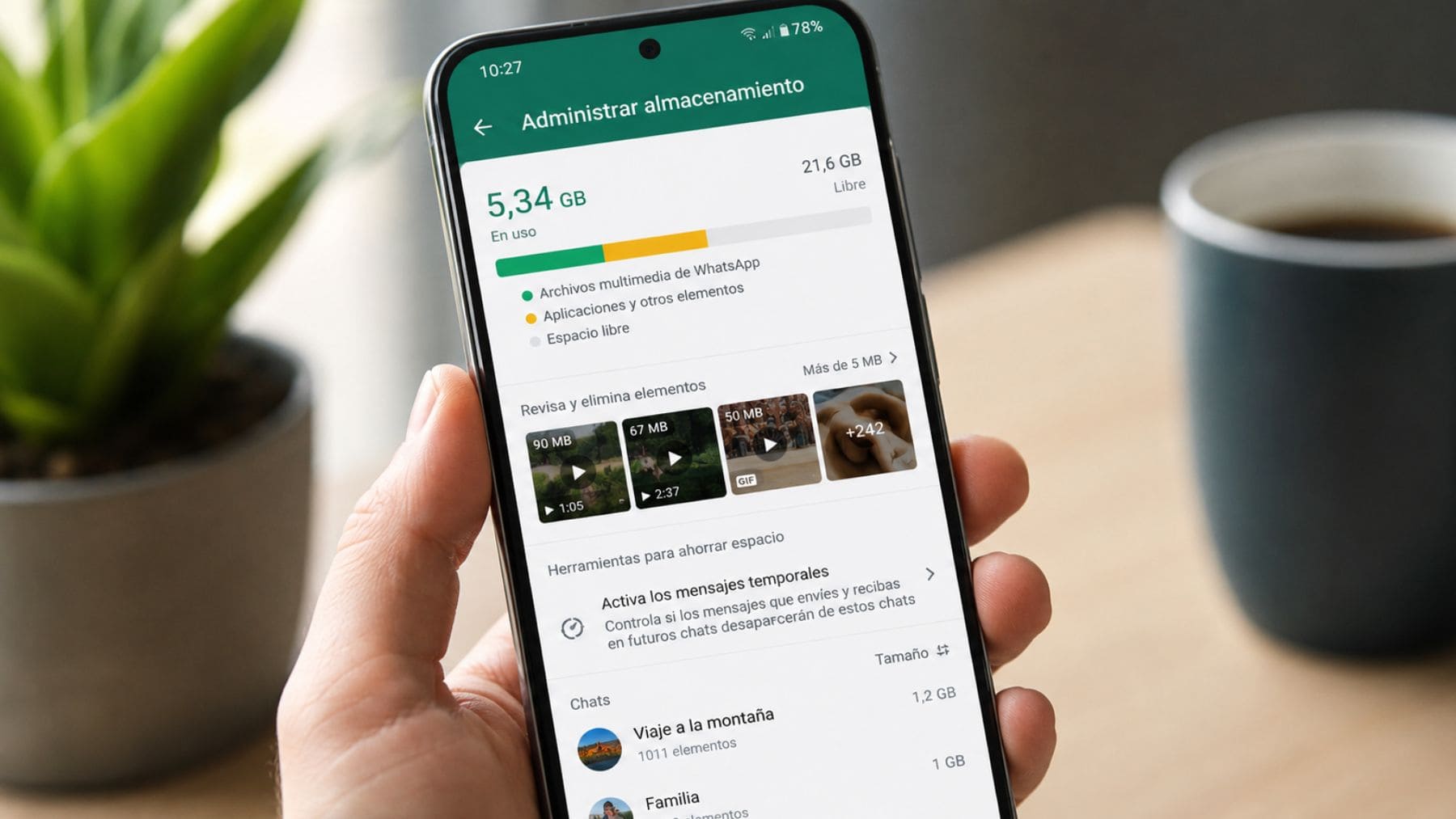
El nombre correcto de la función es “Administrar almacenamiento”. Desde esa pantalla, WhatsApp muestra cuánto espacio utiliza la aplicación y permite revisar archivos grandes, elementos reenviados muchas veces y el contenido guardado en cada chat o canal.
En la práctica, funciona más como un armario que puedes abrir y ordenar que como la papelera de un ordenador. Ves lo que ocupa sitio, eliges qué conservar y eliminas el resto. Una limpieza selectiva puede ser suficiente para recuperar bastante memoria sin tocar mensajes importantes.
Cómo encontrarla en Android
En un móvil Android, abre WhatsApp y toca el botón de los tres puntos situado en la parte superior. Entra en “Ajustes”, pulsa “Almacenamiento y datos” y después selecciona “Administrar almacenamiento”.
La pantalla mostrará el espacio utilizado y una relación de chats o canales con archivos guardados. Entra en uno, mantén pulsado un elemento para seleccionarlo, marca otros si hace falta y toca el icono de la papelera para confirmar la eliminación.
Cómo abrirla en iPhone
En un iPhone, abre WhatsApp y toca tu foto de perfil para acceder a los ajustes. Después entra en “Almacenamiento y datos” y pulsa “Administrar almacenamiento”.
Selecciona un chat o canal y abre el archivo que quieras borrar. También puedes pulsar “Seleccionar” para marcar varios contenidos a la vez y eliminarlos con el icono de la papelera. Los nombres pueden variar ligeramente entre versiones, pero la ruta general es la misma.
Qué conviene borrar primero
Empieza por los archivos grandes y por los chats que llevan años activos. Los vídeos de grupos, las grabaciones largas y los documentos repetidos suelen ser buenos candidatos, pero conviene revisar cada elemento antes de tocar “Eliminar”. Ese vídeo familiar o aquel billete en PDF pueden seguir siendo útiles.
Una opción prudente es guardar primero lo importante en Fotos, Archivos o un servicio en la nube. Después puedes volver a WhatsApp y borrar la copia que ya no necesitas. Unos minutos de revisión evitan arrepentimientos y también ayudan a distinguir recuerdos de simple ruido digital.
Un acceso más rápido desde cada chat
Meta anunció el 26 de marzo de 2026 una nueva forma de localizar archivos grandes directamente dentro de una conversación. En las versiones que ya incluyen la función, basta con tocar el nombre del chat y entrar en “Administrar almacenamiento” para limpiar ese espacio sin borrar todo el historial.
La compañía también añadió la posibilidad de eliminar solo los archivos multimedia al vaciar una conversación y conservar los mensajes de texto. Esto resulta útil cuando un grupo sigue siendo relevante, pero sus vídeos y fotografías antiguas ya pesan demasiado.
Qué ocurre al eliminar archivos
WhatsApp advierte de que los elementos borrados desde “Administrar almacenamiento” se eliminan de forma permanente. No pasan a una carpeta de recuperación dentro de la aplicación, así que la mejor defensa frente a un error es revisar la selección y guardar antes cualquier archivo imprescindible.
La eliminación afecta a tu copia y sirve para liberar espacio en tu dispositivo. No borra automáticamente el contenido de los móviles de otras personas. Si existen varias copias del mismo archivo en diferentes conversaciones, puede ser necesario eliminarlas todas para recuperar el espacio completo.
Cómo evitar que vuelva a llenarse
La limpieza ayuda, pero no resuelve el problema para siempre si WhatsApp sigue descargando todo de manera automática. En “Ajustes” y “Almacenamiento y datos” puedes revisar la descarga automática de fotos, audio, vídeos y documentos, tanto con datos móviles como con wifi. También puedes impedir que WhatsApp guarde por defecto el contenido en la galería de Android o en Fotos del iPhone.
No hace falta cerrarle la puerta a todo. La idea es evitar que cada meme, vídeo de grupo o felicitación termine ocupando memoria sin que tú lo hayas decidido. Revisar “Administrar almacenamiento” una vez al mes no hará que un teléfono antiguo se vuelva nuevo, pero puede devolverle margen para actualizar aplicaciones, hacer fotos y funcionar con menos avisos de espacio lleno.
La guía oficial para liberar espacio se ha publicado en el Centro de ayuda de WhatsApp.