El móvil avisa de que no queda espacio, borras cuatro fotos, eliminas un vídeo antiguo y, aun así, todo sigue igual. La escena suena familiar. En muchos casos, el problema no está en la galería, sino en WhatsApp, donde se acumulan archivos que ya ni recuerdas haber recibido.
La clave está en una especie de «cuarto de la basura» oculto. No es una papelera clásica con un botón grande a la vista, pero funciona casi como si lo fuera. WhatsApp, la aplicación de Meta, guarda fotos, vídeos, audios, documentos y archivos reenviados en varias zonas de almacenamiento, y parte de ese contenido puede comerse varios gigas sin hacer ruido.
Por qué se llena WhatsApp
WhatsApp trabaja como una aspiradora de archivos. Cada foto del grupo familiar, cada vídeo reenviado y cada nota de voz se descarga y puede quedarse guardada en el teléfono, sobre todo si tienes activa la descarga automática de archivos multimedia.
La propia compañía explica en su centro de ayuda que los usuarios pueden liberar espacio borrando elementos grandes, archivos reenviados muchas veces o contenido almacenado dentro de chats concretos. En la práctica, eso significa que la app ya sabe dónde está buena parte del peso muerto. Solo hay que entrar y mirar.
También influye la visibilidad de archivos multimedia. WhatsApp señala que, en Android, los archivos pueden guardarse en la carpeta multimedia de la aplicación y que algunas opciones hacen que fotos y vídeos se muestren o no en la galería del teléfono. Que no los veas en la galería no siempre quiere decir que hayan desaparecido.
Qué es esa papelera oculta
El «cuarto de la basura» de WhatsApp no es una función con ese nombre oficial. Es una forma sencilla de llamar a los espacios donde la app conserva archivos grandes, duplicados, reenviados o antiguos.
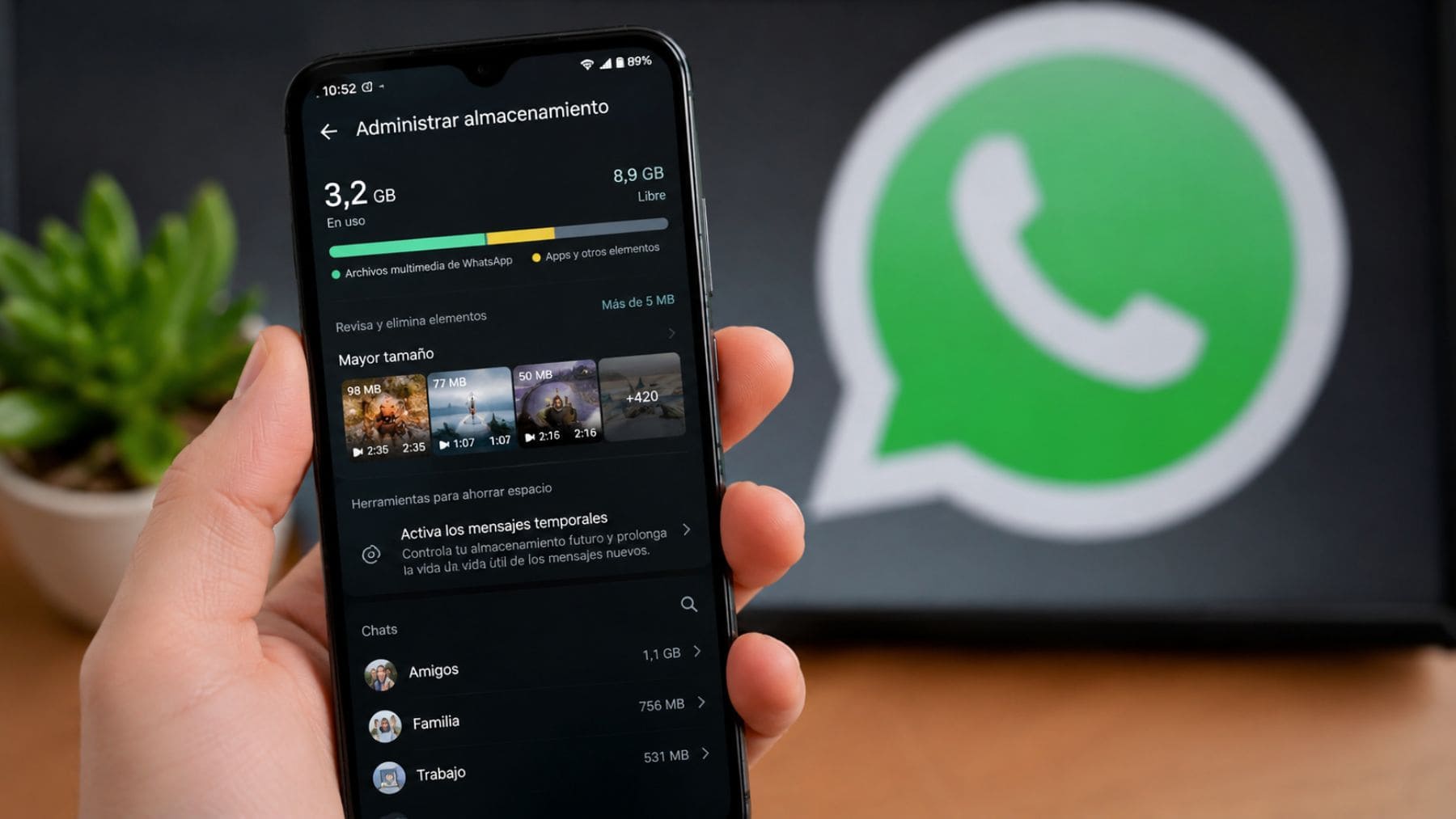
La parte más fácil de revisar está dentro de WhatsApp. En el apartado de administración de almacenamiento, la aplicación ordena el contenido por tamaño y por chats. Es como abrir un armario y descubrir que no estaba vacío, solo mal organizado.
Luego está el nivel menos visible, sobre todo en Android. Ahí entran las carpetas internas donde se guardan imágenes, vídeos, notas de voz, documentos y otros archivos de la app. Conviene tocarlas con cuidado, porque borrar sin revisar puede llevarse por delante documentos importantes o contenido que sí quieres conservar.
Cómo vaciarlo desde WhatsApp
El primer paso está dentro de la propia aplicación. Abre WhatsApp, entra en Ajustes, toca Almacenamiento y datos y después Administración de almacenamiento. Ese panel muestra cuánto ocupa WhatsApp en el móvil y qué chats pesan más.
Desde ahí puedes revisar los archivos grandes. Normalmente aparecen vídeos, documentos pesados, clips reenviados, memes repetidos y contenido que ha pasado por varios grupos. Se pueden seleccionar varios elementos y borrarlos sin eliminar toda la conversación.
También merece la pena entrar en la sección de elementos reenviados muchas veces. Es una zona muy útil para encontrar cadenas, bromas antiguas y archivos duplicados que ya no aportan nada. Poco a poco, la bola de nieve empieza a bajar.
Revisa los chats pesados
WhatsApp permite entrar en chats concretos y revisar qué tipo de archivo ocupa más. Puede ser un grupo de clase, una conversación de trabajo o ese chat familiar donde cada cumpleaños deja cincuenta fotos y varios vídeos.
La limpieza no tiene por qué ser radical. Puedes borrar solo vídeos y conservar mensajes de texto, fotos importantes o documentos que todavía necesitas. Ese matiz importa, porque vaciar espacio no debería sentirse como tirar media vida digital por la ventana.
La compañía también explica que se puede borrar contenido multimedia desde conversaciones concretas. En Android, por ejemplo, se pueden mantener pulsados los archivos y tocar el icono de eliminar. En iPhone y Mac, el proceso pasa por seleccionar los elementos antes de borrarlos.
La ruta en Android
Los usuarios de Android pueden dar un paso más con el gestor de archivos del móvil. Puede llamarse Archivos, Mis archivos o tener un nombre parecido, según la marca del dispositivo.
Dentro del almacenamiento interno, busca la carpeta Android, entra en Media, localiza com.whatsapp, abre WhatsApp y después Media. En esa zona aparecen subcarpetas con imágenes, vídeos, audios, documentos y otros contenidos usados por la aplicación.
Aquí toca ir despacio. Revisa antes de borrar, sobre todo si hay archivos de trabajo, documentos escolares o fotos que no tienes en otro sitio. El objetivo es tirar basura digital, no perder algo que luego vas a echar de menos.
Cuánto espacio puedes recuperar
La cantidad depende mucho de cómo uses WhatsApp. En un móvil nuevo quizá solo recuperes unos cientos de megas. En un teléfono que lleva años acumulando grupos, copias locales y vídeos reenviados, no es raro liberar varios gigas.
El cambio se nota más en móviles con poco almacenamiento. Al dejar espacio libre, el sistema tiene más margen para instalar actualizaciones, gestionar cachés y mover datos temporales. No hace milagros, pero ayuda.
También puede mejorar la experiencia dentro de WhatsApp. Los chats cargan con menos lastre, las copias de seguridad suelen ser más manejables y aparecen menos avisos de memoria llena. Al final del día, el móvil respira un poco.
Cómo evitar que vuelva
La limpieza sirve de poco si todo vuelve a llenarse en dos semanas. Por eso conviene revisar la descarga automática. WhatsApp permite elegir qué tipos de archivos se descargan con datos móviles, con wifi o en itinerancia.
Una opción sensata es impedir que los vídeos se descarguen solos. Son los archivos que más espacio suelen ocupar y muchas veces ni siquiera los abres. Las fotos y los audios también pueden ajustarse, según lo que uses cada día.
Otra medida práctica es hacer una revisión mensual de Administración de almacenamiento. Cinco minutos bastan para borrar archivos grandes y detectar chats que se están descontrolando. Es como sacar la basura de casa, pero en versión móvil.
La guía oficial se ha publicado en el Centro de ayuda de WhatsApp.