El aviso de «Almacenamiento lleno» suele aparecer en el peor momento. Cuando quieres grabar un vídeo, descargar una app o guardar unas fotos, el móvil empieza a ir más lento y te obliga a borrar cosas a toda prisa.
La buena noticia es que ya no siempre hace falta un ordenador para sacar archivos del teléfono y llevarlos a un pendrive USB. Con un adaptador adecuado o una memoria de doble conector, puedes copiar fotos, vídeos y documentos directamente desde el móvil, algo muy útil si estás de viaje o necesitas una copia de seguridad rápida.
El problema del móvil lleno
Los móviles se han convertido en una pequeña mochila digital. Guardan fotos familiares, capturas de pantalla, vídeos largos, documentos del trabajo, apuntes, descargas y hasta archivos que ya ni recordamos.
El problema es que toda esa información ocupa espacio. Y cuando el almacenamiento se agota, el teléfono puede tardar más en abrir apps, guardar fotos o instalar actualizaciones.
Por eso muchos usuarios siguen usando un pendrive. Es pequeño, barato, fácil de guardar y no depende de una conexión a internet.
La clave está en OTG
La pieza importante se llama OTG, siglas de «On The Go». En palabras sencillas, permite que un dispositivo portátil, como un móvil, se comunique directamente con un accesorio USB sin pasar por un ordenador.
El USB Implementers Forum, la organización que mantiene las especificaciones USB, describe USB On-The-Go como una tecnología pensada para que dispositivos portátiles y otros equipos que no son un PC puedan conectarse directamente a periféricos compatibles. En la práctica, eso abre la puerta a conectar memorias USB, lectores de tarjetas o accesorios similares al teléfono.
Eso sí, no todos los móviles antiguos lo gestionan igual. Antes de comprar nada, conviene revisar que el teléfono admite OTG y que el adaptador coincide con su puerto.
Dos formas de hacerlo
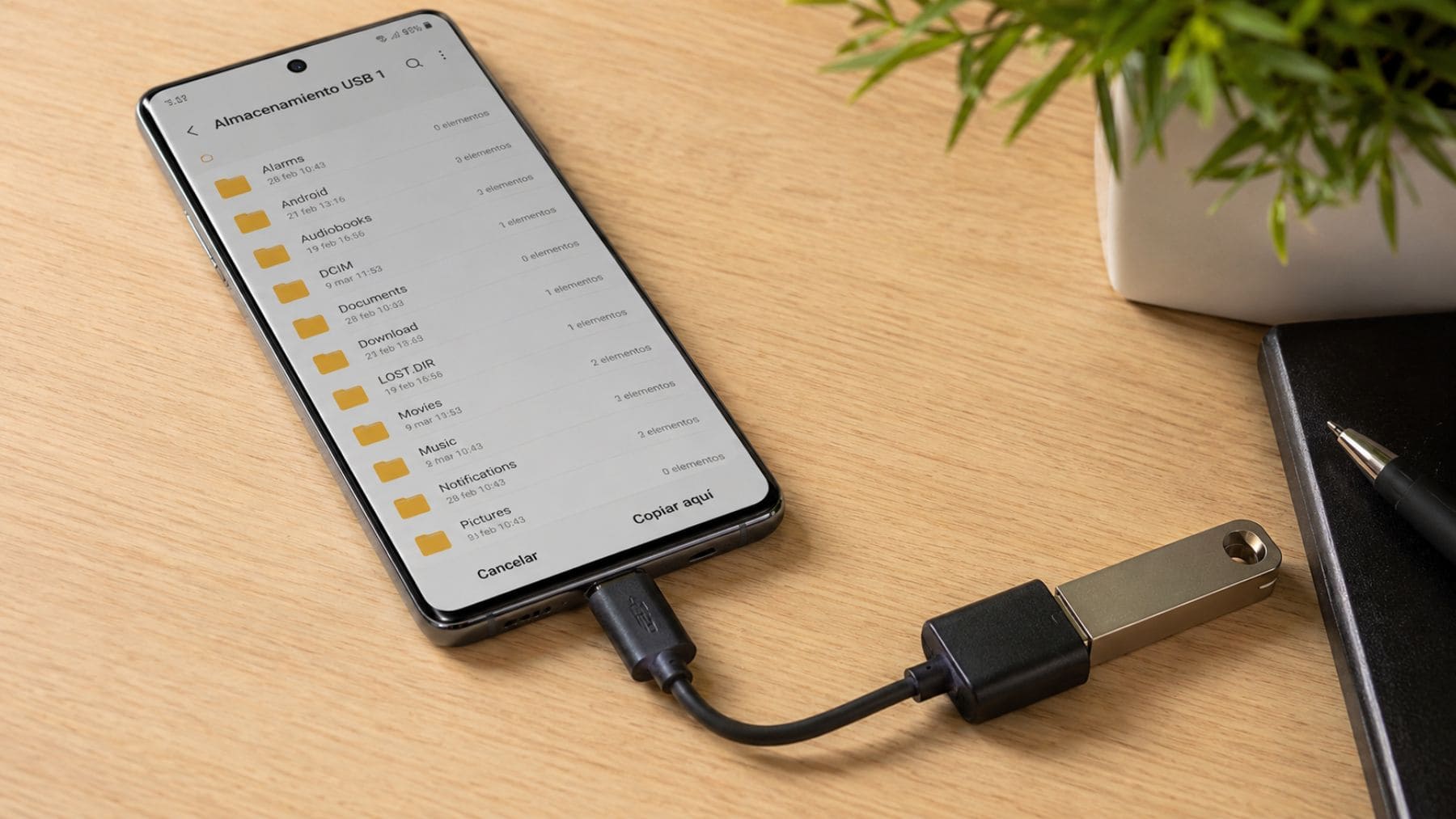
La primera opción es usar un adaptador OTG. Este pequeño cable tiene un conector que entra en el móvil, normalmente USB-C o MicroUSB, y una entrada para enchufar el pendrive clásico, el USB-A rectangular de toda la vida.
La segunda opción es más cómoda. Hay pendrives duales con dos conectores, uno para el ordenador y otro para el móvil. Así no tienes que llevar un cable extra en la mochila.
En ambos casos, la idea es la misma. Conectas la memoria al teléfono, abres el gestor de archivos, eliges lo que quieres copiar y lo envías al pendrive.
Cómo hacerlo en Android
En Android, lo normal es conectar el pendrive con un adaptador OTG o con una memoria USB-C. Después, se abre una app de archivos, como Files by Google, y se busca la unidad externa en el apartado de almacenamiento.
Google explica que Files by Google permite ver y gestionar archivos guardados en un dispositivo USB, siempre que el móvil use Android 7.0 Nougat o una versión posterior. Desde esa app se pueden copiar, mover, borrar o renombrar archivos en la memoria USB.
El proceso suele ser bastante directo. Seleccionas fotos, vídeos o documentos, pulsas copiar o mover, eliges el pendrive como destino y esperas a que termine la transferencia.
Qué pasa con iPhone
En iPhone también se puede trabajar con almacenamiento externo, aunque depende del modelo y del adaptador. Los iPhone con USB-C lo tienen más fácil, mientras que los modelos con Lightning pueden necesitar un adaptador compatible.
Apple indica en su Manual del usuario del iPhone que la app Archivos y otras apps compatibles pueden acceder a dispositivos externos como unidades USB y tarjetas SD conectadas al teléfono. También señala que, para copiar archivos a una unidad externa, puede hacer falta un adaptador de cable.
Aquí la app clave es Archivos. Desde ella se puede entrar en «Explorar», localizar la memoria externa en «Ubicaciones» y copiar los documentos que se quieran guardar fuera del teléfono.
Qué revisar antes
Lo primero es el conector. Si tu móvil tiene USB-C, compra un adaptador o pendrive USB-C. Si usa MicroUSB o Lightning, necesitarás un accesorio específico.
También importa el formato del pendrive. Apple señala que las unidades externas deben tener una sola partición de datos y estar en formatos compatibles como APFS, ExFAT, FAT32 o FAT para funcionar correctamente con iPhone.
Otro detalle práctico es la energía. Un pendrive pequeño suele funcionar sin problema, pero algunos discos externos pueden necesitar alimentación extra. Si el móvil no lo detecta, prueba a desconectarlo, volver a conectarlo o usar una memoria más simple.
Para viajes y emergencias
Este método viene muy bien cuando estás fuera de casa y no llevas portátil. Puedes liberar espacio en el móvil sin depender de la nube, algo útil si tienes poca cobertura o una tarifa de datos limitada.
También sirve como copia de seguridad de emergencia. Antes de borrar fotos o vídeos importantes, puedes pasarlos al pendrive y quedarte más tranquilo.
No sustituye a una buena estrategia de copias en la nube o en un disco seguro, pero resuelve una situación muy concreta. Y a veces eso es justo lo que necesitas.
La información oficial de referencia se ha publicado en la ayuda de Files by Google, en el Manual del usuario del iPhone de Apple y en la documentación del USB Implementers Forum.