¿Se puede guardar Windows 11 en un USB y arrancarlo en distintos ordenadores como si llevaras tu propio PC en el bolsillo? Sí, aunque no basta con copiar una imagen ISO, el archivo que contiene el sistema, ni con crear el pendrive de instalación de siempre. La clave está en preparar una instalación portátil y usar una unidad rápida.
El divulgador tecnológico conocido en redes como Don Paquito lo resume con una frase sencilla. «Solo necesitas la ISO oficial y Rufus». Hay un matiz decisivo, la opción correcta se llama «Windows To Go», no «Windows To Do» ni «Instalación estándar de Windows».
No es un USB de instalación
Un USB de instalación abre el asistente que copia Windows al disco interno del ordenador. Windows To Go hace algo distinto, ya que escribe una instalación completa en la unidad externa para que el sistema arranque y trabaje desde ella.
Rufus, el proyecto abierto mantenido por Pete Batard, incluye la creación de unidades Windows To Go entre sus funciones. No es exactamente un sistema en vivo como muchas distribuciones de Linux, sino un Windows instalado en otro disco que se conecta por USB.
Hay una advertencia importante. Microsoft retiró su propia función Windows To Go a partir de Windows 10 versión 2004 porque no admitía las grandes actualizaciones y dependía de unidades especiales. Crear Windows 11 portátil con Rufus puede funcionar, pero no es una modalidad respaldada oficialmente por Microsoft.
La unidad decide la experiencia
Windows 11 exige al menos 64 gigabytes de almacenamiento, aunque esa cifra es solo el mínimo. Para este uso resulta más sensato un SSD externo rápido que un pendrive corriente, incluso cuando la caja anuncia USB 3.2.
¿Por qué una memoria aparentemente veloz puede fallar? Windows abre y modifica miles de archivos pequeños, por lo que importa la velocidad aleatoria y no solo la cifra máxima anunciada. La guía de Rufus advierte de que una creación que supera unos 20 minutos suele indicar que el soporte no es adecuado para ejecutar Windows con soltura.
Don Paquito lo expresa de forma más gráfica cuando avisa de que, con una unidad insuficiente, «lo vas a derretir». Es una frase coloquial. En la práctica, el problema más probable es una instalación lentísima, bloqueos y un sistema que responde a trompicones.
Cómo preparar Windows portátil
El primer paso es descargar la imagen ISO oficial de Windows 11 desde Microsoft y Rufus desde su web oficial. Antes de continuar hay que copiar los archivos importantes del USB, porque el proceso borra su contenido.
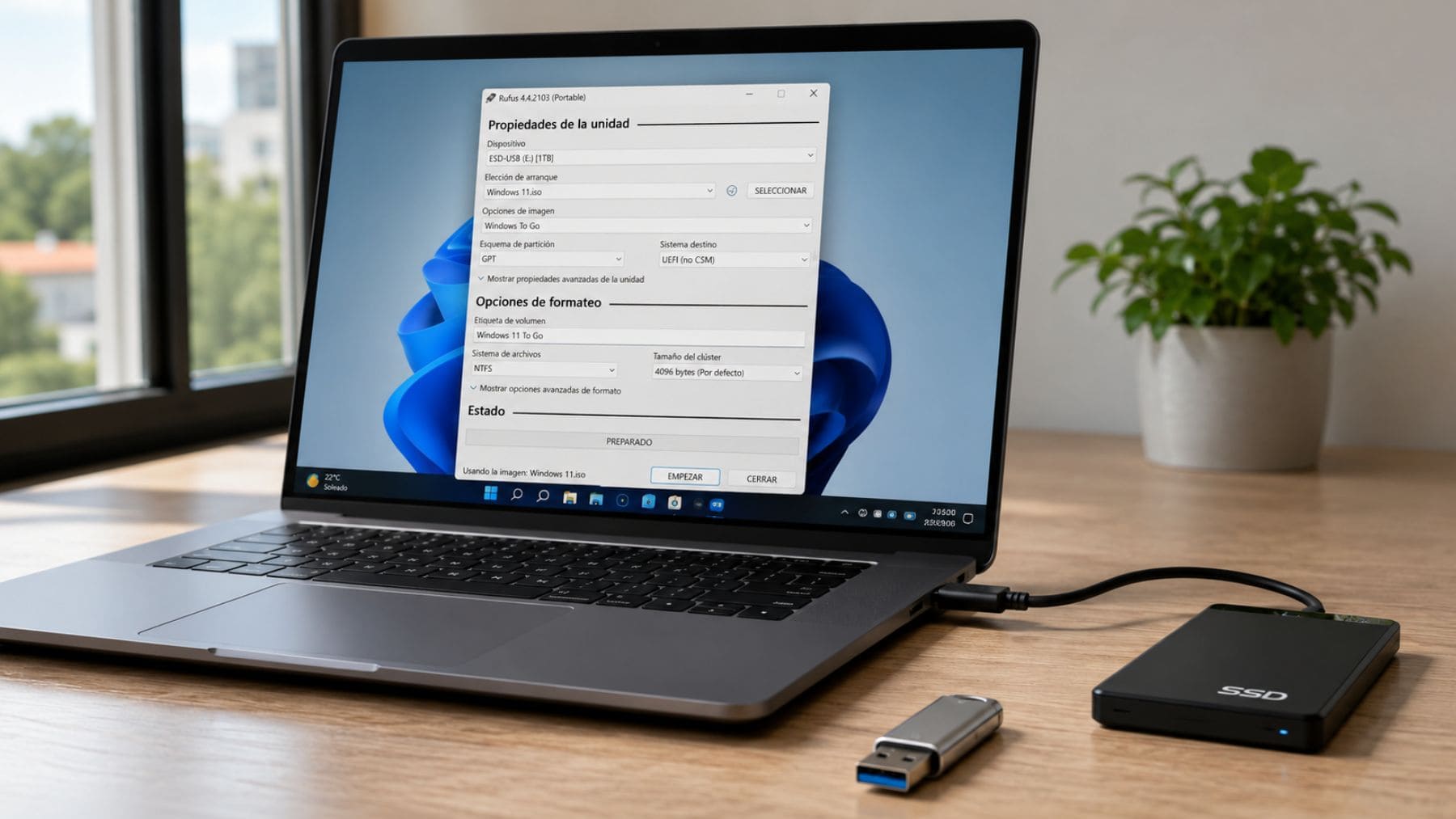
Después se conecta la unidad directamente al ordenador, se abre Rufus y se seleccionan el dispositivo y la ISO. En «Opciones de imagen» debe elegirse «Windows To Go». Ese ajuste separa un Windows portátil de un simple instalador.
Rufus puede pedir la edición de Windows y mostrar ajustes adicionales antes de empezar. Una vez iniciada la escritura, no conviene retirar la unidad ni apagar el equipo. Si tarda demasiado, el problema puede estar en el rendimiento real del soporte.
Arranque y compatibilidad
Con la unidad terminada, hay que reiniciar el ordenador y abrir el menú de arranque, la pantalla que permite elegir desde qué disco se inicia el PC. La tecla cambia según la marca y suele ser F12, F11, F9, F8 o Esc. Después se elige la entrada UEFI que incluye el nombre del USB o del SSD.
El primer inicio puede tardar varios minutos porque Windows detecta el procesador, los gráficos, la red y otros componentes. La documentación de Microsoft explica que Windows To Go instalaba los controladores, el software que permite usar cada pieza, y los reutilizaba en arranques posteriores.
Pero no funciona en absolutamente cualquier PC. Para mantenerse dentro del soporte oficial, Windows 11 requiere un procesador compatible de 64 bits, al menos 4 gigabytes de memoria, UEFI con arranque seguro y TPM 2.0, un componente que protege claves y datos sensibles. Microsoft advierte de posibles fallos y de actualizaciones no garantizadas cuando se instala en hardware incompatible.
Cuándo merece la pena
Un Windows portátil puede servir como entorno de emergencia, para trabajar temporalmente desde otro ordenador o para llevar herramientas y archivos esenciales. Es una pequeña caja de herramientas digital, no un sustituto perfecto del disco interno.
Los juegos pesados, la edición de vídeo y otras tareas intensivas pueden quedar limitados por la conexión USB. Además, la falta de soporte para grandes actualizaciones puede obligar a recrear la unidad desde una ISO más reciente.
La idea funciona mejor con expectativas realistas. ISO oficial, Rufus auténtico, SSD externo rápido, copia de seguridad y un ordenador compatible. Sin esos ingredientes, el supuesto PC de bolsillo puede convertirse en una larga pantalla de espera.
La documentación de referencia se ha publicado en Microsoft Learn y en el repositorio oficial de Rufus.