Una caída repentina de velocidad puede hacer pensar que un vecino se ha conectado al WiFi, pero ese síntoma no basta para demostrarlo. La comprobación más útil consiste en revisar qué móviles, televisores, ordenadores y aparatos inteligentes aparecen dentro de la red doméstica.
No se trata solo de recuperar velocidad. Un acceso no autorizado también puede poner en riesgo la privacidad y hacer que cierta actividad en internet quede asociada a tu conexión, por lo que conviene comprobarlo y corregirlo cuanto antes.
La pista está en el router
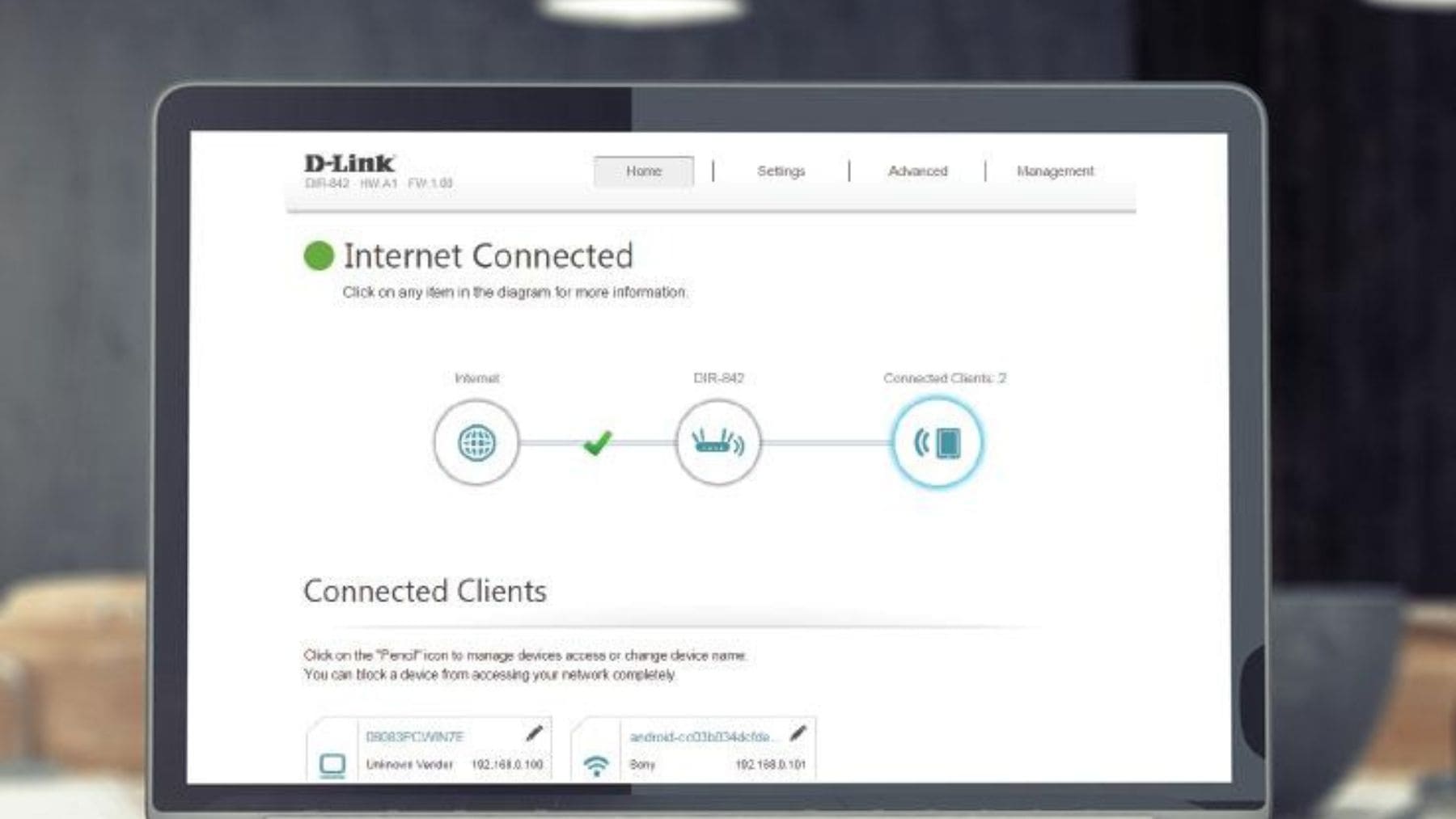
El router guarda la lista más directa de los dispositivos que utilizan la red. Para entrar, conecta el móvil o el ordenador al WiFi y escribe en el navegador la dirección de la puerta de enlace, que a menudo es 192.168.0.1 o 192.168.1.1, aunque puede variar según la marca y la configuración.
Dentro del panel busca apartados como «Dispositivos conectados», «Clientes», «Lista DHCP» o «Mapa de red». En sistemas WiFi Mesh, que reparten la señal mediante varios puntos, la misma información suele estar en aplicaciones oficiales como Google Home, TP-Link Deco o ASUS Router.
Qué significan IP y MAC
Cada aparato suele aparecer con una dirección IP local y una dirección MAC. La IP funciona como el número de habitación que el router asigna dentro de casa, mientras que la MAC sirve como identificador de la conexión de red del dispositivo.
Hay un matiz importante. Muchos móviles y portátiles modernos usan direcciones MAC privadas o aleatorias para reducir el rastreo, de modo que un aparato conocido puede aparecer como «desconocido», duplicado o recién conectado.
Antes de señalar a un intruso
¿Ese nombre extraño es realmente un vecino o la bombilla inteligente que nadie recordaba? Apaga o desconecta tus dispositivos uno a uno y actualiza la lista del router para ver qué entrada desaparece. Así puedes identificar también altavoces, cámaras, impresoras y consolas que llevan meses funcionando en segundo plano.
Conviene anotar o renombrar los equipos reconocidos desde la aplicación del router. Una bajada de velocidad, por sí sola, también puede deberse a distancia, interferencias, descargas, copias de seguridad o problemas del proveedor, así que la lista de conexiones ofrece una señal bastante más sólida.
Aplicaciones para escanear el WiFi
Si el panel resulta confuso, Fing puede crear un inventario de la red y mostrar datos como la marca, el modelo, la IP y el estado de conexión. Está disponible para móvil y ordenador, aunque la propia compañía indica que la versión de escritorio ofrece una identificación más completa de las direcciones MAC.
En Windows, Wireless Network Watcher es una alternativa ligera que muestra los dispositivos detectados junto con su IP, MAC y fabricante de la tarjeta de red. Estas herramientas ayudan a poner nombres a la lista, pero sus etiquetas son pistas y no una prueba definitiva de quién está detrás de cada conexión.
Qué hacer al confirmar un acceso
Si has descartado todos los aparatos de casa, bloquea el dispositivo desde el panel o la aplicación del router. Algunos modelos permiten añadirlo a una lista de bloqueo, pero esa medida debe ir acompañada de un cambio de credenciales porque las direcciones MAC pueden cambiar y afectar a los controles basados en ellas.
Cambia la contraseña del WiFi y también la contraseña de administración del router, ya que no son la misma. Una frase larga, única y fácil de recordar resulta más útil que una clave corta repleta de sustituciones obvias, y CISA recomienda alcanzar al menos 16 caracteres.
El cambio expulsará a todos los equipos y tendrás que volver a conectar móviles, televisores, cámaras y otros aparatos. Es un pequeño fastidio, sí, pero también una forma sencilla de empezar de cero con una lista limpia.
El cifrado marca la diferencia
Comprueba que la seguridad esté configurada como WPA3 Personal o WPA2 Personal. WPA3 es la opción más reciente, mientras que WEP y el antiguo WPA se consideran desfasados y no deberían seguir protegiendo una red doméstica.
Actualiza además el software interno del router y mantén activado su cortafuegos. También conviene desactivar la administración remota y funciones de conexión rápida como WPS o UPnP cuando no sean necesarias, ya que aumentan las posibilidades de acceso o exposición no deseada.
Un nombre neutro y una red de invitados
Cambia el nombre de fábrica del WiFi por uno neutro que no revele datos personales ni la marca del router. También puedes crear una red de invitados con otra contraseña para visitas y aparatos inteligentes, de forma que queden más separados de los ordenadores y móviles principales.
Al final del día, revisar la lista de vez en cuando cuesta menos que reconstruir la red después de un acceso ajeno.
La guía oficial principal se ha publicado en el portal de la Comisión Federal de Comercio de Estados Unidos.