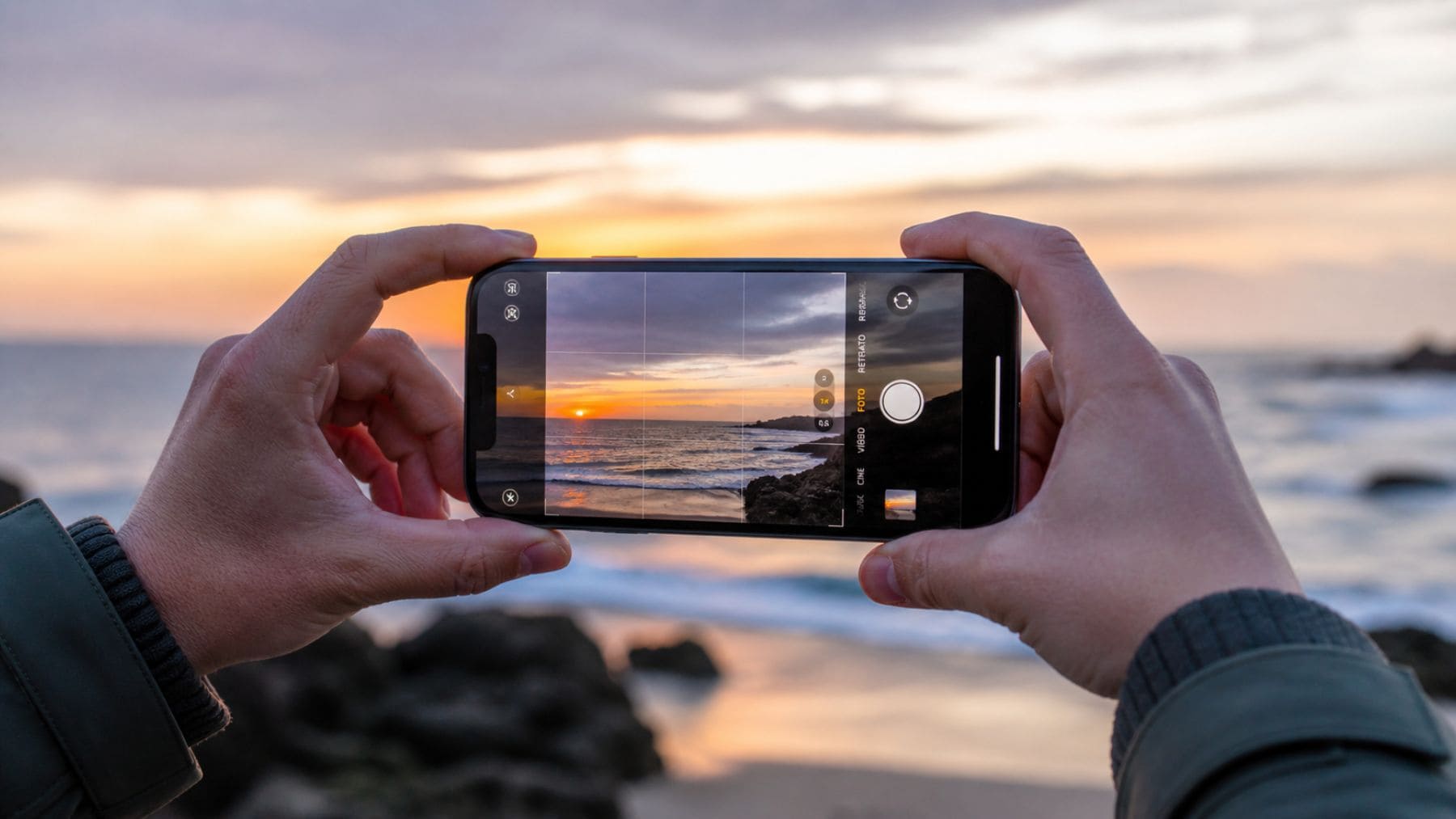
Hay un detalle del iPhone 16 que, para mucha gente, se quedó a medio camino. Apple estrenó un botón físico en el lateral, llamado «control de la cámara» o Camera Control, pensado para abrir la cámara y mover ajustes con el dedo, pero en el uso diario no siempre encuentra sitio.
La compañía, eso sí, dejó una salida muy simple. En iPhone 16 y iPhone 17, que aparecen en la lista oficial de modelos con este botón, puedes reasignarlo para abrir un escáner de códigos QR y tenerlo listo con un clic, sin rebuscar iconos ni menús.
Qué es Camera Control
Camera Control es un acceso directo físico para la app Cámara, y también funciona como superficie táctil para cambiar parámetros mientras encuadras. En su manual, Apple lo resume con una frase corta, «te permite abrir rápidamente la cámara del iPhone», y añade que sirve para acceder a ajustes habituales como el zoom o la exposición.
La idea original es bastante directa. Pulsas el botón y se abre la cámara, vuelves a pulsar para hacer una foto y, si mantienes, grabas vídeo. Dentro de la app, una pulsación suave y un deslizamiento te dejan ajustar el zoom o cambiar de lente sin apartar la vista de la pantalla.
No todo el mundo usa ese flujo. Hay quien abre la cámara con el gesto de siempre o con el icono de la pantalla de bloqueo, y el botón queda como un extra. Y cuando un extra estorba más de lo que ayuda, lo normal es acabar ignorándolo.
El ajuste que lo cambia
Apple permite reasignar el botón para que no abra solo la cámara. En Ajustes, entra en Cámara, toca Control de la cámara y elige qué se abre al pulsar, con opciones como Cámara, «Escáner de códigos», «Lupa» o incluso «Ninguna» para que no haga nada.
El nombre clave aquí es «Escáner de códigos». Según la propia guía de Apple, esa opción abre un escáner de códigos QR, una pantalla pensada solo para detectar códigos sin el resto de modos de la cámara. Dicho en cristiano, es como pasar de una navaja suiza a una herramienta que hace una sola cosa, pero la hace rápido.
También se puede ajustar cómo se activa el botón. Apple deja escoger si el control de la cámara abre con una pulsación o con dos, algo útil si lo tocas sin querer al sacar el móvil del bolsillo. No es un cambio espectacular, pero a veces lo práctico va de evitar pequeños roces.
Por qué el escáner QR gana en el día a día
Un código QR es ese cuadrado lleno de puntitos que suele llevarte a una web, una entrada digital o una app. Está en menús de bares, carteles de museos, billetes de transporte, taquillas de paquetería y hasta en el alta de algunos servicios cuando te piden «escanea esto con el móvil». ¿Cuántas veces al mes lo haces sin pensar?
Apple recuerda en su guía, actualizada el 22 de septiembre de 2025, que puedes escanear QR con la app Cámara o con un escáner de códigos para acceder a sitios web, apps y entradas. El ritual, sin embargo, es el de siempre, abrir cámara, apuntar, esperar a que aparezca el enlace y tocarlo.
Al poner el escáner en Camera Control, el gesto cambia. Estás en cualquier pantalla, pulsas el botón y ya estás en el lector, con la cámara lista para reconocer el código. Sigues tocando el enlace para abrirlo, pero el camino suele tener menos pasos, que es justo lo que se agradece cuando estás de pie en una cola o con una mano ocupada.
Lo que debes saber antes de activarlo
Este cambio no rompe la experiencia dentro de Cámara. Si abres la app de forma normal, el control de la cámara mantiene su papel para hacer fotos y para mover ajustes como zoom o exposición, tal y como detalla la documentación de Apple. En otras palabras, reasignarlo no te quita el «botón de cámara» cuando estás dentro de la cámara.
Eso sí, un QR sigue siendo un enlace. Si el código está pegado en una farola, en una pegatina sospechosa o en un folleto raro, conviene pensarlo dos veces antes de abrirlo, porque un QR puede llevarte a una web falsa igual que un enlace en un mensaje, algo que ya se está viendo en casos de ciberseguridad.
Y si mañana te cansas, hay marcha atrás. Vuelves a Ajustes y cambias la asignación del botón, o lo dejas en «Ninguna» para que no abra nada. Al final del día, la gracia de este ajuste es que te deja adaptar el hardware a tu rutina, no al revés, igual que con una actualización o cuando Apple te empuja a instalar parches ante una alerta crítica.
La guía oficial se ha publicado en Soporte de Apple.