Muchas aplicaciones viven en el móvil como si fueran invitadas permanentes. Algunas necesitan mirar tu ubicación, usar la cámara o escuchar el micrófono para funcionar bien. Otras, en cambio, pueden conservar permisos que ya no tienen mucho sentido. Ahí empieza el problema.
Android incluye una herramienta poco conocida que permite ver qué apps han usado permisos sensibles y cuándo lo han hecho. No es una alarma perfecta contra todo tipo de espionaje, pero sí una forma rápida de detectar comportamientos raros y cerrar puertas que quizá dejaste abiertas sin darte cuenta.
El panel de privacidad
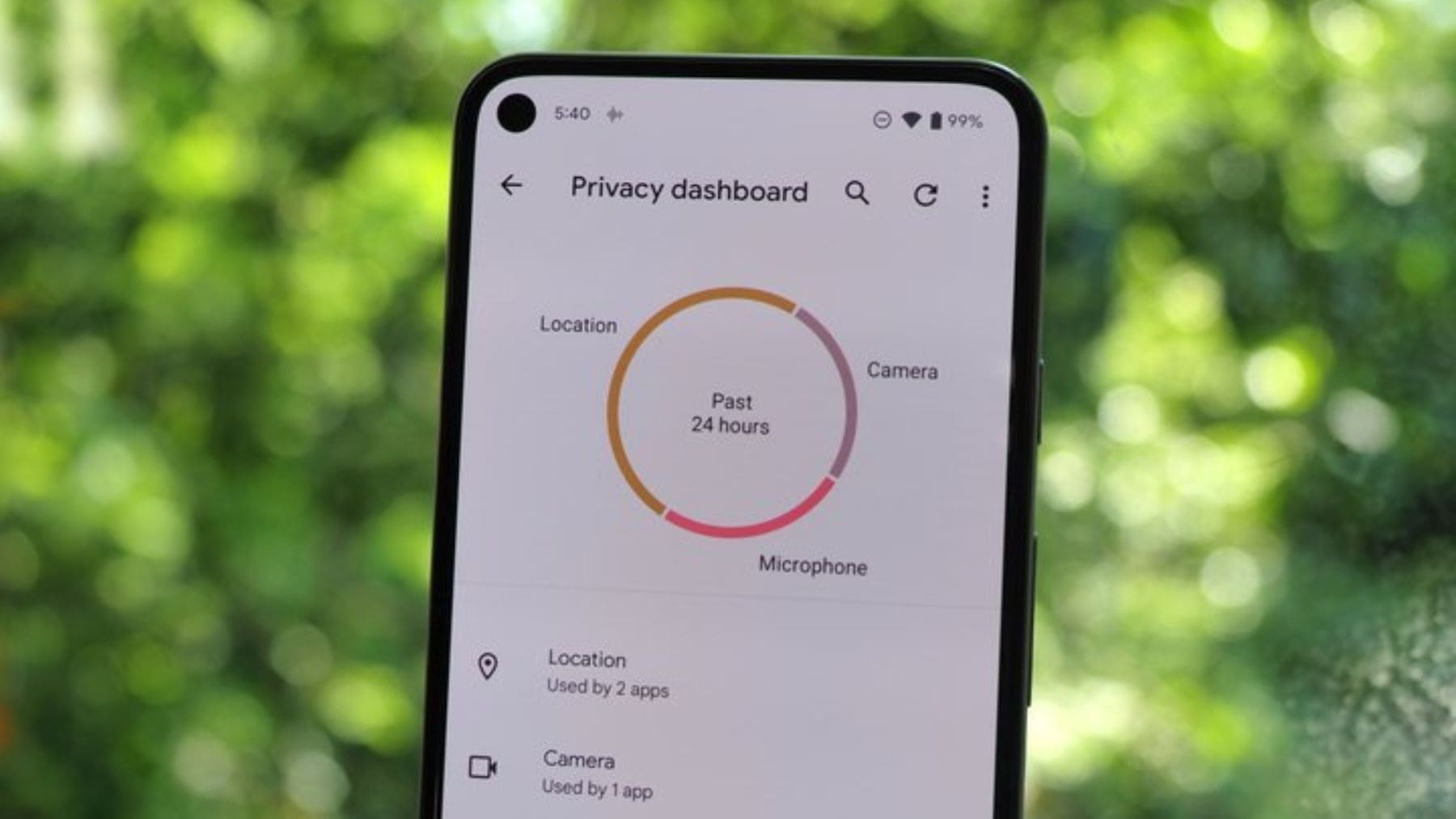
La herramienta se llama Panel de privacidad y está integrada en Android. Google explica que desde ahí se puede ver qué aplicaciones acceden a datos sensibles, qué permisos utilizan y en qué momento se produjo ese acceso. También permite entrar directamente a la gestión de permisos para cambiar la configuración.
La idea es simple. Un permiso es una autorización que das a una app para usar una parte concreta del móvil, como la cámara, el micrófono, la ubicación, los contactos o los archivos. En la práctica, es como prestar una llave. Lo importante es saber quién la tiene y cuándo la usa.
En Android 12, Google indica que la revisión cubre la actividad reciente de las últimas 24 horas. En Android 13 y versiones posteriores, esa ventana puede ampliarse hasta los últimos siete días. El menú exacto cambia según la marca del teléfono, pero el objetivo es el mismo.
Qué debes revisar primero
Los permisos más delicados suelen ser ubicación, cámara y micrófono. No porque todas las apps que los piden sean peligrosas, sino porque esos accesos dicen mucho sobre tu vida diaria. Dónde estás, qué haces y qué hay a tu alrededor no son datos menores.
Hay usos normales. Una app de mapas necesita la ubicación. Una aplicación de videollamadas necesita cámara y micrófono. Una app para comprar un billete de autobús puede pedir tu posición para mostrar paradas cercanas. Hasta ahí, todo bastante lógico.
La señal de alerta aparece cuando una aplicación accede a algo sin una razón clara. Por ejemplo, un juego sencillo que consulta la ubicación varias veces al día o una app de linterna que pide micrófono. Puede haber una explicación técnica, sí. Pero también puede ser una pista para revisar.
Cómo verlo en Samsung
En muchos móviles Samsung Galaxy, la ruta pasa por Ajustes y después por Seguridad y privacidad. Samsung explica que su panel permite revisar y ajustar permisos de aplicaciones, además de ver qué apps han usado permisos como ubicación, cámara o micrófono durante las últimas 24 horas o los últimos siete días, según el dispositivo y la versión.
Una vez dentro, conviene buscar apartados como Permisos utilizados, Administrador de permisos o Privacidad. Al tocar en Cámara, Micrófono o Ubicación, el sistema muestra qué aplicación ha usado ese permiso y a qué hora. Es una revisión de un minuto, pero puede evitar más de un susto.
Si el nombre de una app no te suena, no actúes con pánico. Primero comprueba qué es y para qué la instalaste. Si no la usas, lo más sencillo suele ser quitarle el permiso o desinstalarla. Menos ruido en el móvil. Menos riesgo también.
Si tienes un iPhone
En iPhone, Apple también permite controlar qué apps pueden usar componentes sensibles. Desde Ajustes, Privacidad y seguridad, se puede entrar en apartados como Cámara, Micrófono o Bluetooth para ver qué aplicaciones han pedido acceso y activar o desactivar cada permiso. Apple también muestra indicadores cuando una app usa la cámara o el micrófono.
Además, hay un matiz importante. Con iOS 15.2 o posterior, el Informe de privacidad de las apps puede mostrar cuántas veces y cuándo una aplicación accedió a datos o sensores sensibles durante los últimos siete días, incluidos ubicación, cámara, micrófono, contactos y fotos. Eso sí, el informe empieza a recopilar información después de activarlo.
Esto cambia bastante la película. No se trata solo de ver una lista de permisos concedidos, sino de observar el comportamiento real de las apps. Es la diferencia entre saber quién tiene una llave y saber quién ha abierto la puerta.
Qué hacer si algo no cuadra
Android permite cambiar los permisos app por app. Según Google, puedes entrar en Ajustes, Aplicaciones, elegir una app y tocar en Permisos. Para ubicación, cámara y micrófono, el sistema puede ofrecer opciones como permitir solo mientras se usa la app, preguntar cada vez o no permitir.
La regla práctica es bastante sencilla. Si una app no necesita un permiso para cumplir su función principal, mejor retirarlo. Una app de edición de fotos puede necesitar tus imágenes, pero no tiene por qué saber tu ubicación todo el tiempo. Una app de notas quizá no necesita el micrófono, salvo que uses dictado de voz.
También conviene revisar las aplicaciones antiguas. Todos tenemos alguna instalada «por si acaso», de esas que llevan meses sin abrirse. Si no la usas, sus permisos sobran. Al final del día, la privacidad del móvil no depende de un gran gesto, sino de pequeñas decisiones repetidas.
Una revisión breve, pero útil
El Panel de privacidad no convierte tu teléfono en una caja fuerte perfecta. Algunas formas de rastreo pasan por internet, identificadores publicitarios o actividad dentro de la propia app, no solo por la cámara o el micrófono. Pero ver los permisos usados recientemente ayuda a entender mejor qué ocurre en segundo plano.
La recomendación más sensata es revisar estos ajustes de vez en cuando, sobre todo después de instalar apps nuevas. No hace falta obsesionarse. Basta con mirar ubicación, cámara y micrófono, quitar accesos innecesarios y desconfiar de permisos que no encajan con la función de la app.
En un móvil lleno de aplicaciones, la privacidad se parece mucho a ordenar una habitación. Hasta que no abres los cajones, no sabes qué se ha quedado ahí dentro.
La guía oficial sobre el Panel de privacidad se ha publicado en el centro de ayuda de Google.